


Windows 10 64位安装 JDK 8 图文教程:环境变量配置与验证全流程
前言
Java Development Kit (JDK) 8 是长期支持 (LTS) 版本,广泛用于企业级遗留系统维护、Android 旧版本开发、特定框架兼容性场景。虽然 Oracle 已停止 JDK 8 公开更新 (2019/01),但通过 Oracle 账号仍可下载最后公开版 (8u202/8u271 等),或改用 OpenJDK 8 社区构建 (Adoptium Temurin, Azul Zulu, Amazon Corretto, Microsoft Build of OpenJDK) 获得持续安全更新。本教程以 Oracle JDK 8u271 为例演示 Windows 10 64 位安装全流程。
步骤 1:下载 JDK 8 安装包
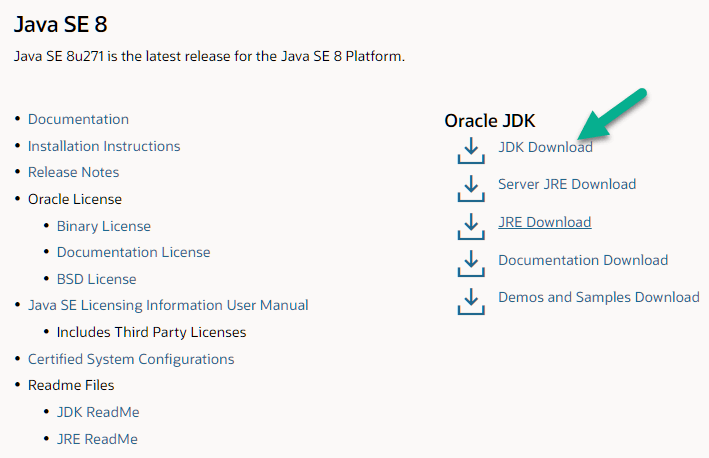
- 访问 Oracle 官方归档下载页:Oracle Java SE 8 Archive
- 接受许可协议 (Accept License Agreement)
- 选择 Windows x64 版本:
jdk-8u271-windows-x64.exe(约 190 MB) - 登录/注册 Oracle Account (免费) 后开始下载
步骤 2:运行安装向导
- 双击下载的
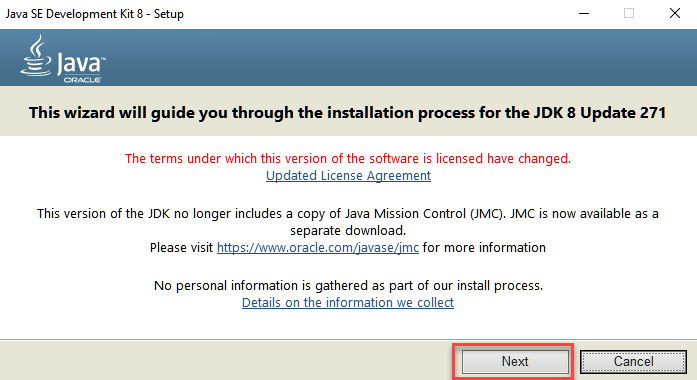
.exe启动安装程序 - 点击 Next 进入安装向导
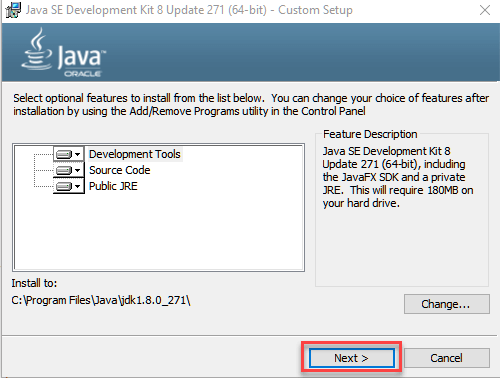
- 保持默认安装路径
C:\Program Files\Java\jdk1.8.0_271\或自定义 (避免中文/空格路径) - 点击 Next 开始复制文件,等待进度条完成
- 出现 JRE 安装选项,建议同步安装 JRE (默认路径
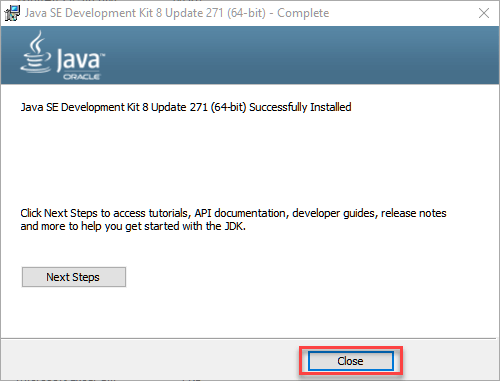
C:\Program Files\Java\jre1.8.0_271\),点击 Next - 安装完成点击 Close
步骤 3:配置环境变量 (关键步骤)
配置 JAVA_HOME、PATH、CLASSPATH 使 java、javac 等命令全局可用。
3.1 打开环境变量编辑器
- 右键 此电脑 / 这台电脑 → 属性
- 左侧点击 高级系统设置
- 在「高级」选项卡点击 环境变量
3.2 新建/编辑系统变量 JAVA_HOME
- 在「系统变量」区点击 新建
- 变量名:
JAVA_HOME - 变量值:
C:\Program Files\Java\jdk1.8.0_271(你的实际 JDK 安装根目录,不含 bin) - 点击确定
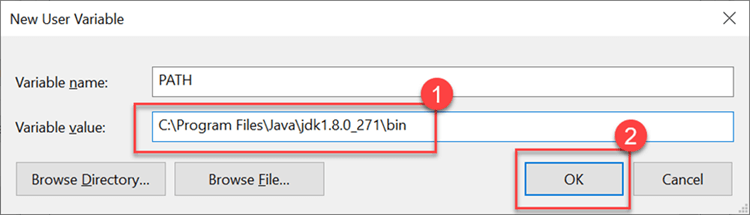
3.3 编辑系统变量 Path
- 在「系统变量」找到
Path,选中点击 编辑 - 点击 新建,添加:
%JAVA_HOME%\bin - 建议移至列表顶部 (优先使用该 JDK)
- 点击确定保存
3.4 (可选) 新建 CLASSPATH 变量
现代 Java (JDK 9+ 模块化) 已不强制要求 CLASSPATH,但某些旧版 IDE/框架 (如早期 Eclipse、Ant 构建) 仍依赖它。
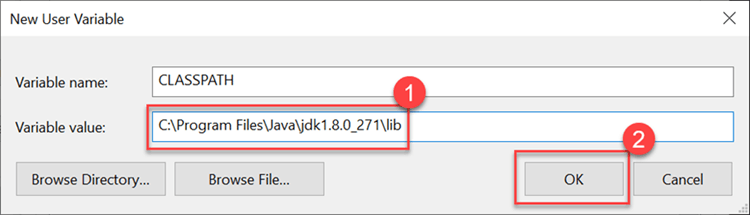
- 系统变量区点击 新建
- 变量名:
CLASSPATH - 变量值:
.;%JAVA_HOME%\lib\dt.jar;%JAVA_HOME%\lib\tools.jar(.代表当前目录) - 确定保存
步骤 4:验证安装
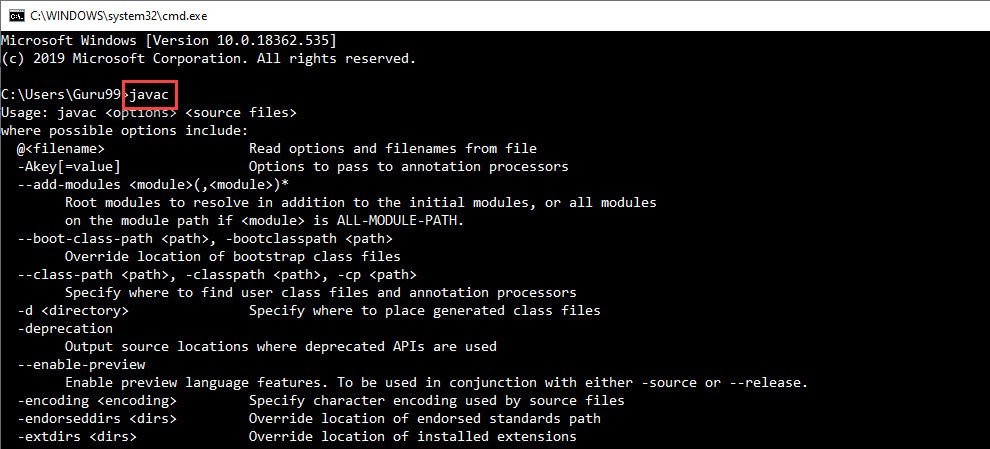
- 打开新的命令提示符 (Win+R →
cmd),旧窗口不会生效新环境变量 - 执行验证命令:
> java -version java version "1.8.0_271" Java(TM) SE Runtime Environment (build 1.8.0_271-b09) Java HotSpot(TM) 64-Bit Server VM (build 25.271-b09, mixed mode) > javac -version javac 1.8.0_271 > echo %JAVA_HOME% C:\Program Files\Java\jdk1.8.0_271 - 若输出版本信息一致,恭喜!JDK 8 安装配置成功
常见问题排查
| 现象 | 原因 | 解决方案 |
|---|---|---|
'java' 不是内部或外部命令 | Path 未添加 %JAVA_HOME%\bin 或未重开终端 | 重开终端;检查 Path 变量顺序;用 where java 定位实际路径 |
| 版本不符 (显示其他版本) | Path 中存在其他 Java 路径优先级更高 | 将 %JAVA_HOME%\bin 移至 Path 最顶端 |
| 安装报错 "Error 1603" | 权限不足/残留注册表/杀毒软件拦截 | 以管理员运行;清理注册表 HKEY_LOCAL_MACHINE\SOFTWARE\JavaSoft;暂时关闭杀毒 |
| JRE 与 JDK 版本不一致 | 分别安装导致版本偏移 | 仅安装 JDK (含 JRE);或显式指定 JRE 路径一致 |
进阶:多版本共存管理
- 方案 A:手动切换 JAVA_HOME:安装多个 JDK 到不同目录,修改
JAVA_HOME指向目标版本,Path 引用%JAVA_HOME%\bin,重开终端生效 - 方案 B:使用版本管理工具:
- SDKMAN! (Linux/macOS/WSL):
sdk install java 8.0.271-zulu、sdk use java 17.0.10-tem - jEnv (跨平台 Shell 工具):
jenv add /path/to/jdk、jenv global 1.8 - Chocolatey / Scoop (Windows 包管理器):
choco install openjdk8、scoop install openjdk@8
- SDKMAN! (Linux/macOS/WSL):
- 方案 C:IDE 内部配置:IntelliJ IDEA / Eclipse / VS Code 均支持项目级 JDK 设置,无需依赖系统环境变量
安全提示
⚠️ 重要:Oracle JDK 8 自 2019 年 1 月起停止公开安全更新。生产环境强烈建议迁移至 OpenJDK 8 维护版本 (如 Eclipse Temurin 8、Azul Zulu 8、Amazon Corretto 8),它们提供免费的长期安全补丁更新至 2026/2030 年。
在线备选:无法安装本地 JDK?
立即体验:Replit 在线 Java 编译器、JDoodle、OneCompiler,零配置编写运行 Java 代码。
java
- 装卸平台安装实战指南:Koke专业团队的标准化交付流程
- Java EE应用部署Microsoft Azure全流程实战指南
- Google Cloud部署WordPress全流程实战:从实例创建到域名SSL配置
- Windows 上安装 Dev-C++:分步指南
- 在 Windows 上安装 Visual Studio 2019 Community 版进行 C# 开发
- 理解 Java:JDK、JRE 和 JVM 详解
- Java 对象数组创建:分步指南
- Java 生成随机数实战:Random 与 Math.random 详解
- Java BufferedReader 读取文件:实战指南与示例
- Java 中 char 与 String 相互转换:实用示例与最佳实践
- Java 递归反转字符串:原理、代码实现与性能分析
- Java 10 统一 JDK 仓库:单一代码库简化开发流程