


Windows 安装 Python 与 PyCharm 完整图文教程
PyCharm 由 JetBrains 开发,是跨平台 IDE,为 Python 开发提供全套高效工具。本指南详细讲解在 Windows 上安装 Python 与免费的 PyCharm Community Edition。
安装 Python
按以下步骤下载安装最新 Python:
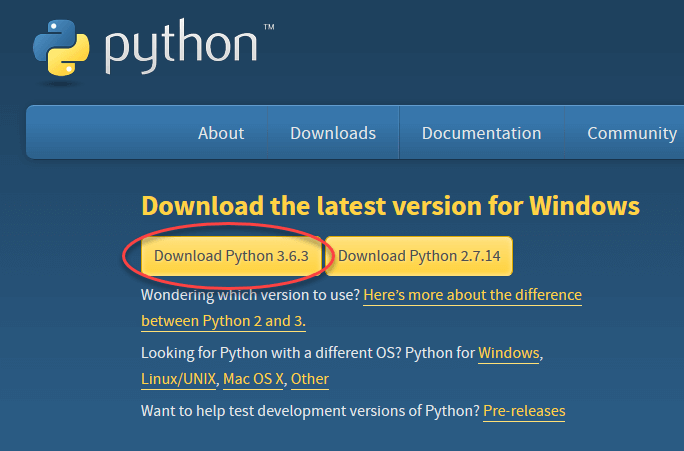
步骤 1: 访问官方下载页 https://www.python.org/downloads/,选择适合版本。演示使用 Python 3.6.3。
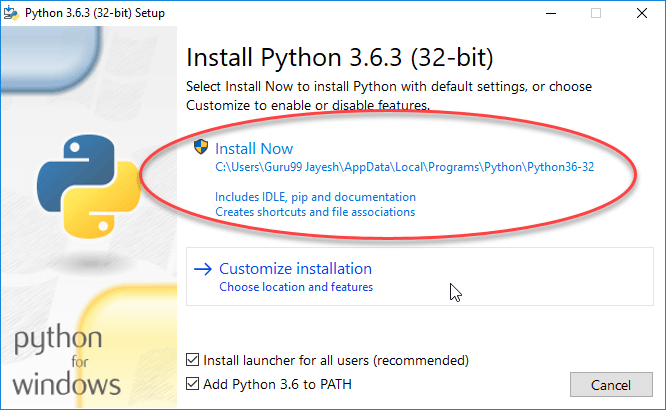
步骤 2: 下载完成后运行 .exe 安装程序。首屏点击 Install Now。
步骤 3: 观察安装进度。安装程序会自动将 Python 添加到系统 PATH。
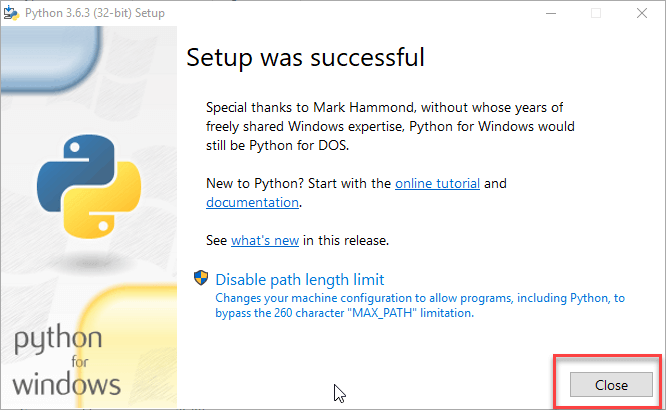
步骤 4: 安装完成出现成功界面,点击 Close 退出。
安装 PyCharm
现在安装 PyCharm Community Edition。
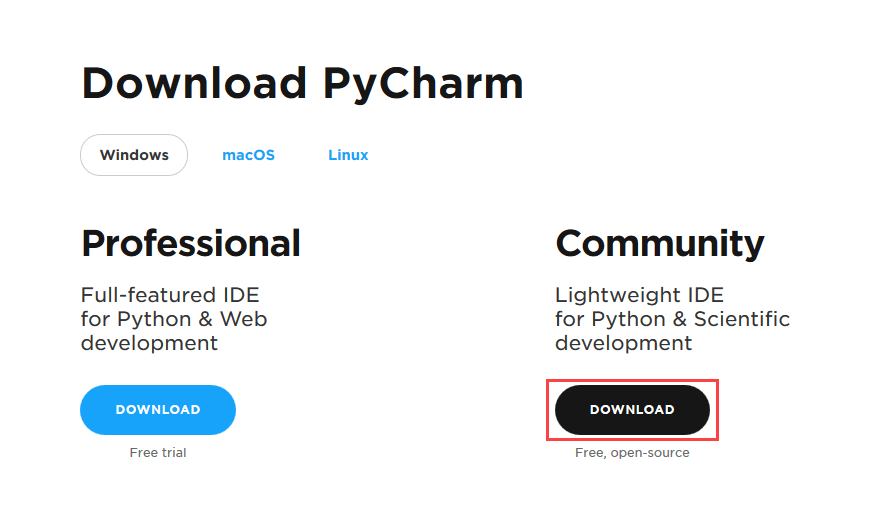
步骤 1: 访问 JetBrains 下载页 https://www.jetbrains.com/pycharm/download/,点击 Community 版 DOWNLOAD。
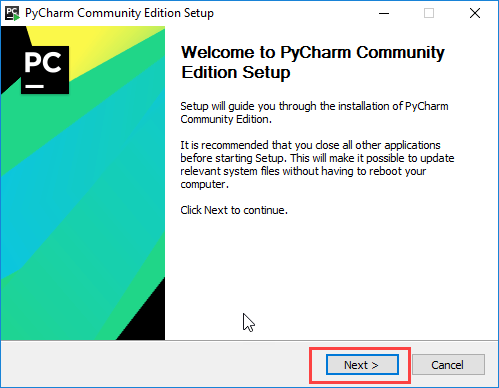
步骤 2: 运行下载的 .exe 安装程序。向导出现,点击 Next。
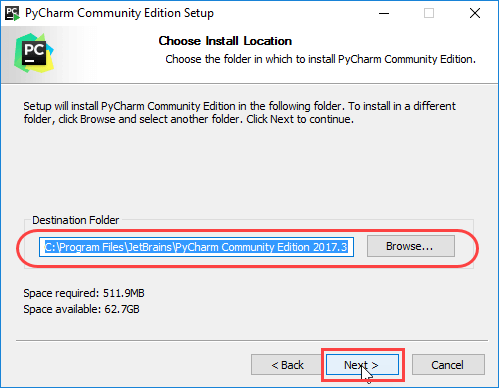
步骤 3: 可修改安装路径,然后 Next。
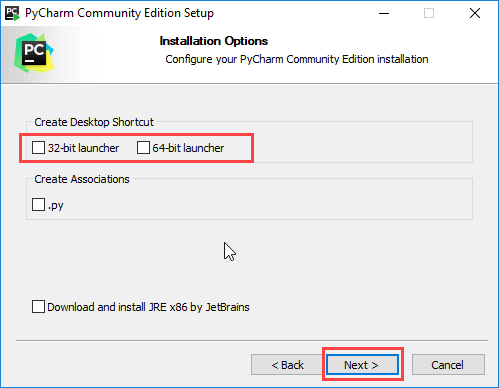
步骤 4: 决定是否创建桌面快捷方式,点击 Next。
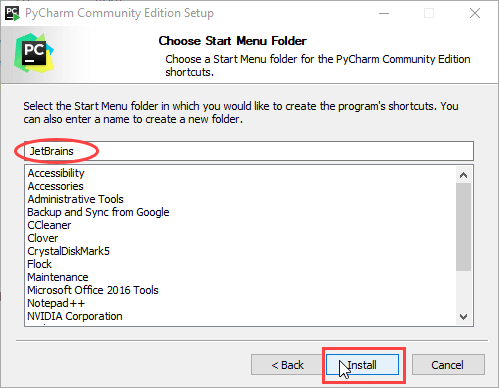
步骤 5: 选择开始菜单文件夹(默认 JetBrains),点击 Install 开始安装。
步骤 6: 等待安装完成,进度条指示进度。
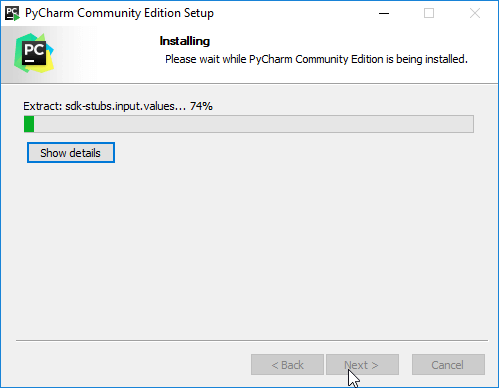
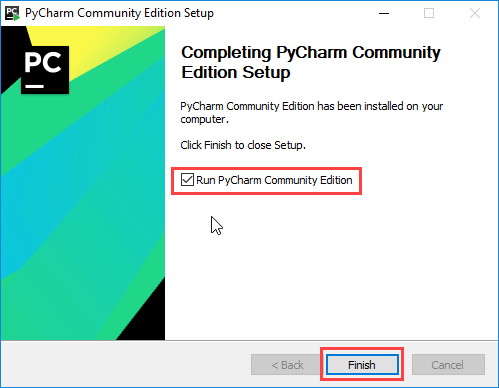
步骤 7: 完成界面确认 PyCharm 已安装。勾选 Run PyCharm Community Edition 并点击 Finish 可立即启动。
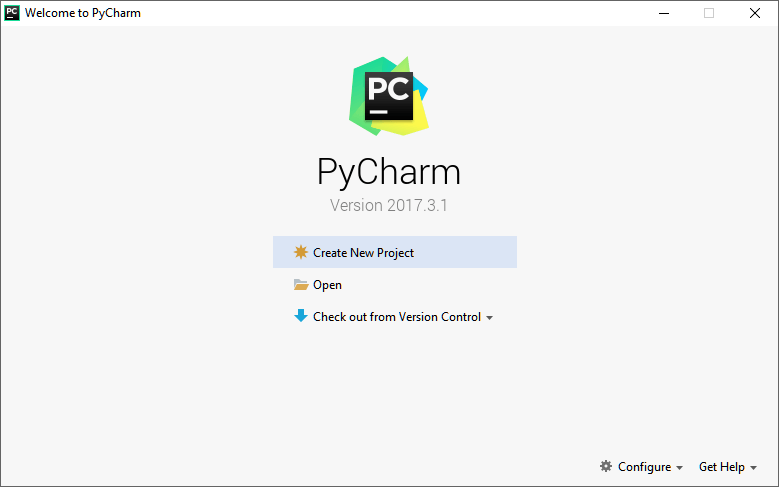
步骤 8: 点击 Finish 后看到欢迎界面,可创建新项目或打开现有项目。
恭喜!你的 Windows 系统现已安装 Python 与 PyCharm,准备开始编码。
Python
- Python构建多层感知机神经网络:实战指南
- 装卸平台安装实战指南:Koke专业团队的标准化交付流程
- Google Cloud部署WordPress全流程实战:从实例创建到域名SSL配置
- Windows 上安装 Dev-C++:分步指南
- Python入门:安装、运行与编写第一个程序
- 精通Python运算符:全面指南
- Python 获取当前日期和时间:实用指南
- Python print() 函数完全指南:基础用法、空行打印与自定义结束符
- Python 字典增删改查与嵌套操作实战指南
- Python print 不换行:掌握 end 参数及其他技巧
- Python 检查文件与目录是否存在:实战指南
- Python 计算平均值:从循环到 NumPy 的四种实战方法