


如何在 PrusaSlicer 上切孔 – 精确开孔的 7 步指南
为紧固件、电缆或减轻重量创建开口是 3D 打印的常见要求。当您使用其修改器工具时,PrusaSlicer 可以使此任务变得简单。下面是一个分步演练,可让您向任何模型添加干净、准确的孔。
先决条件: 计算机上安装了 3D 模型(STL/3MF/STEP/OBJ/AMF)和 PrusaSlicer。
简而言之,流程如下:
- 导入模型。
- 如有必要,可缩放模型。
- 添加修饰符。
- 缩放修改器以匹配所需的孔尺寸。
- 将修改器放置在目标位置上。
- 将修改器的填充、图层和周长设置为 0。
- 切片并导出 G 代码。
1。将您的 3D 模型导入 PrusaSlicer
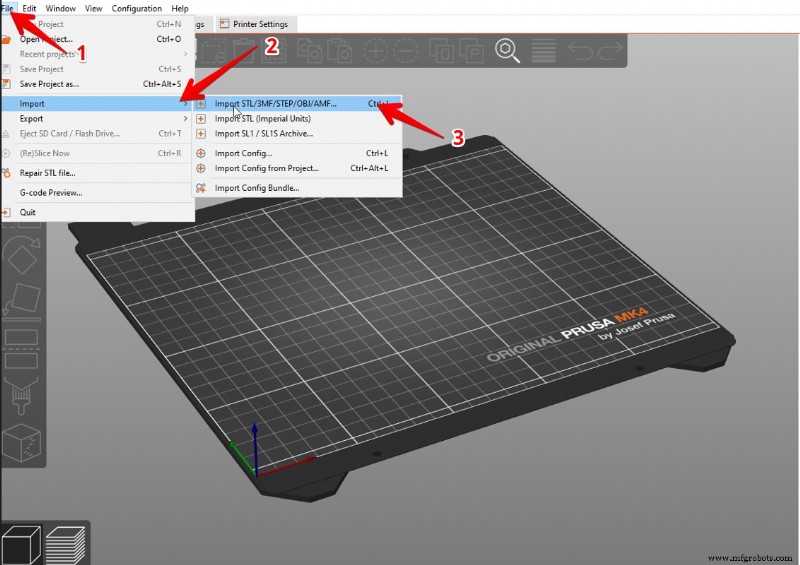
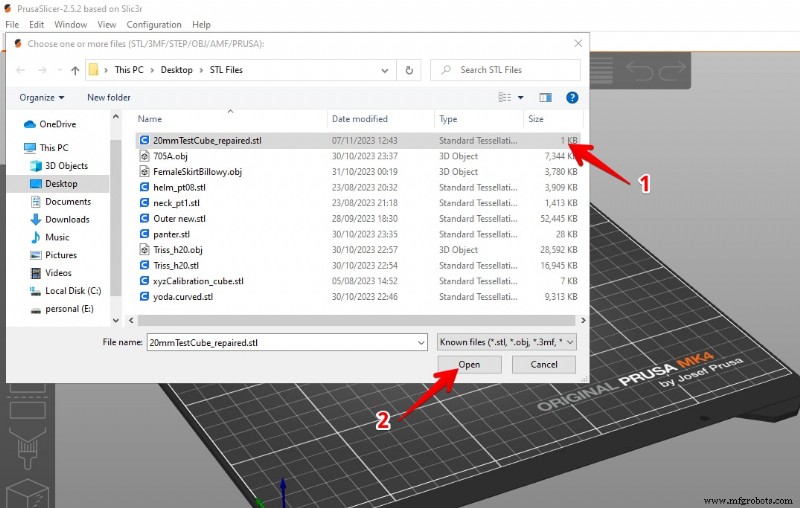
导航至文件→导入→导入 STL/3MF/STEP/OBJ/AMF 并选择您要编辑的文件。单击打开 将其加载到工作平面上。
加载后,您将在视口中看到模型预览。
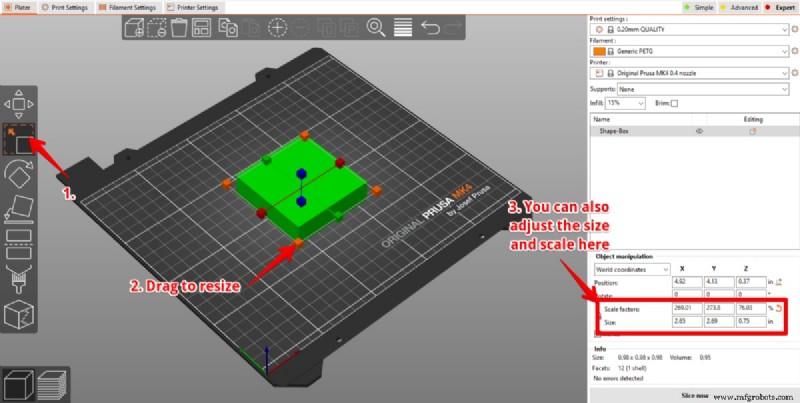
2。缩放模型(可选)
使用比例 调整模型大小的工具。拖动每个轴上出现的白色立方体以增加或减少尺寸。
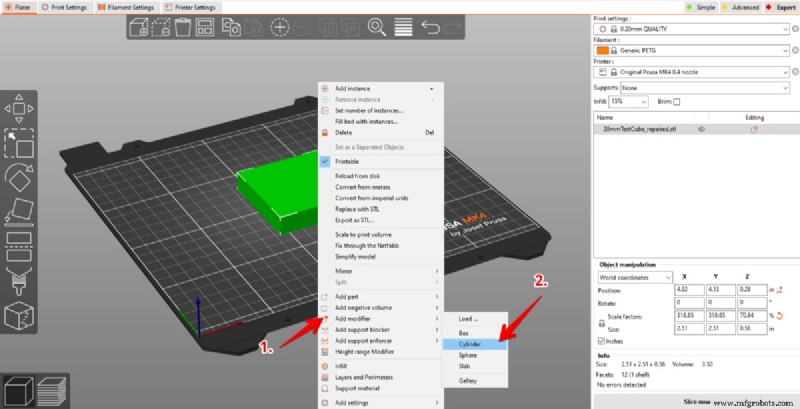
3。将修改器添加到工作平面
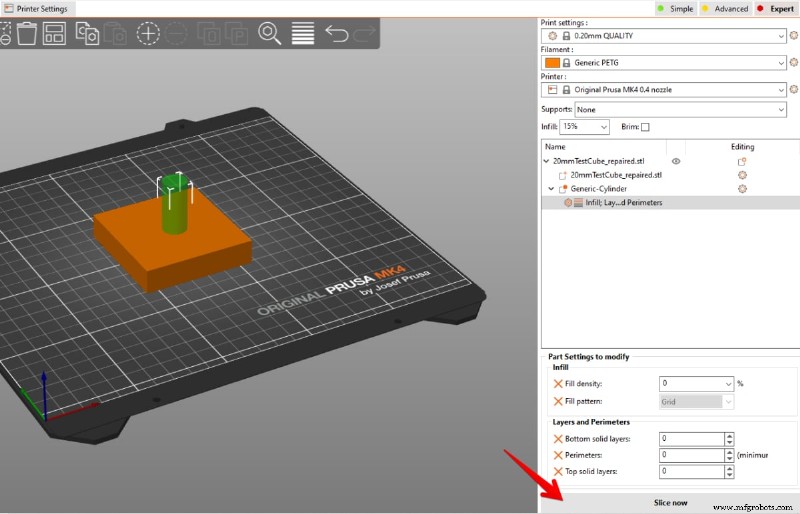
右键单击模型并选择添加修改器 。选择最适合您的孔的形状 - 对于圆形开口,选择圆柱体 。修改器显示为半透明对象,将从基础模型中减去。
4。将修改器调整到所需孔的大小
使用相同的比例调整修改器的尺寸 工具。确保圆柱体的高度超过模型的厚度,以便切口完全贯穿。
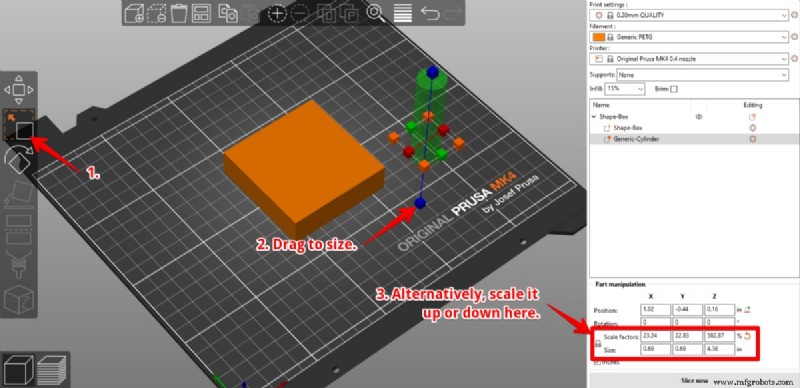
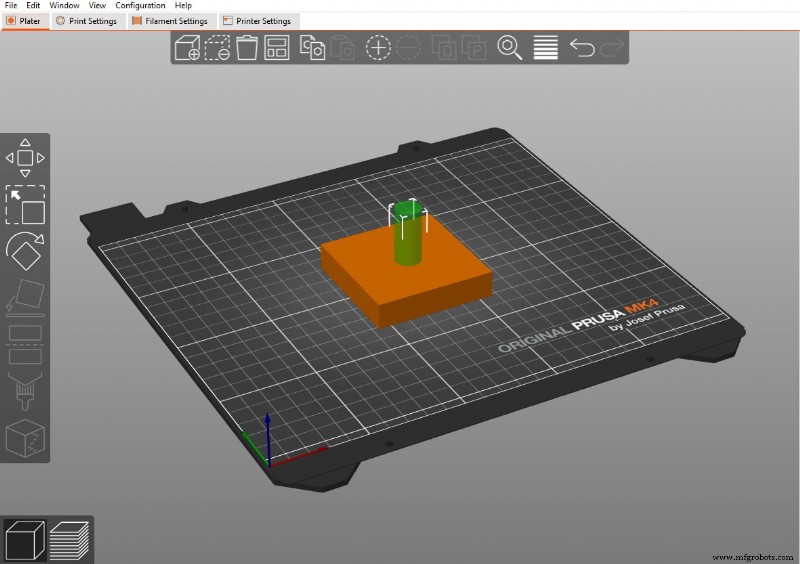
5。将修改器放置在目标点上
将圆柱体拖动到您想要放置孔的确切位置。您可以使用数字输入字段或通过捕捉模型的几何形状来微调位置。
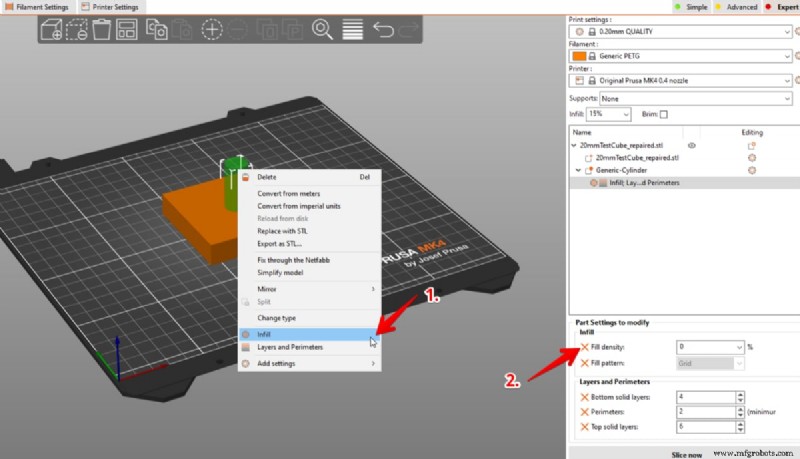
6。将修改器填充、图层和周长设置为零
再次右键单击圆柱体并选择填充 。在“打印设置”面板中,设置“填充密度” 至 0% 所以修饰符变成了纯粹的减法元素。
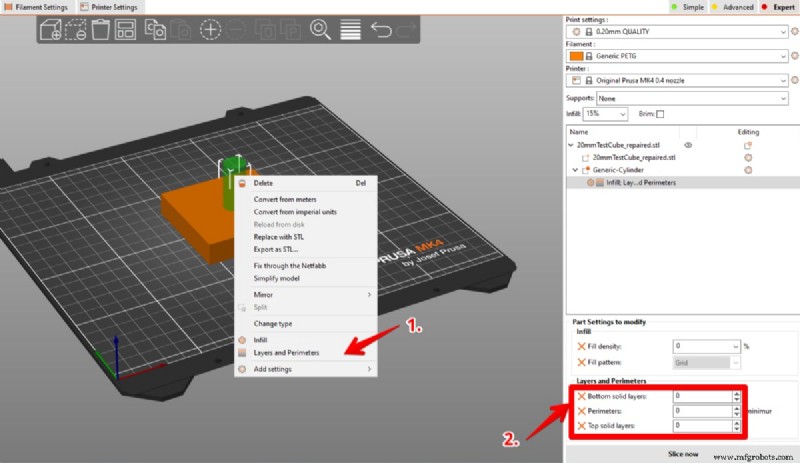
接下来,选择图层和周长 并设置底部实心层 , 周长 和顶部实心层 全部为0 。这可确保孔完全打开。
7。切片并导出您的模型
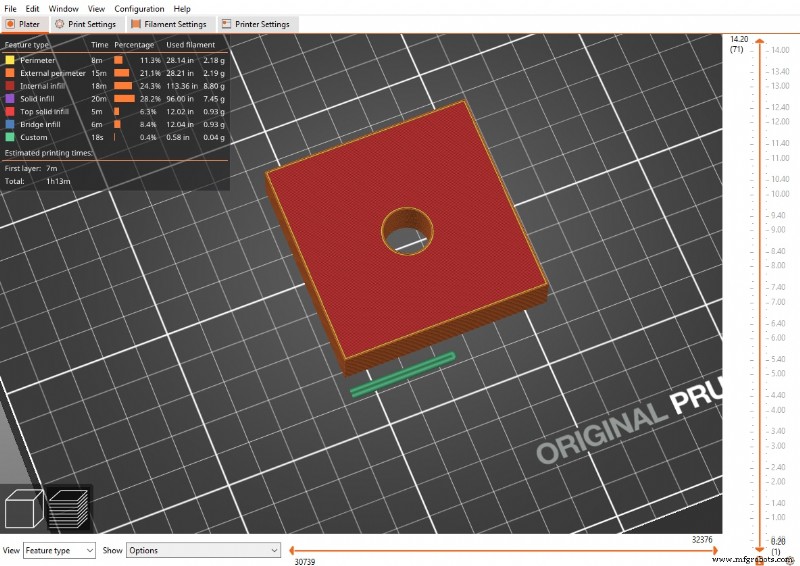
点击立即切片 。圆柱体将在模型上刻出一个干净的孔。当您满意后,将切片文件导出为 G 代码并将其加载到打印机上。
观看 YouTube 上的完整教程以直观地了解:

迈克尔·德瓦梅纳
Michael Dwamena 是 3D Printerly 的创始人,该平台致力于为爱好者和专业人士简化 3D 打印。 Michael 拥有 20 多台长丝和树脂打印机,并撰写了 900 多篇文章,指导数百万人了解 3D 打印的复杂过程。
3D打印