


将 Cura 设置为 STL 文件的默认应用程序 – 分步指南
对于依赖 STL 文件的 3D 设计师来说,Ultimaker Cura 提供了干净、用户友好的界面和强大的切片工具。如果您希望每个 STL 文件在 Cura 中自动打开,而不是在其他编辑器(例如 Meshmixer 或 ChiTuBox)中打开,本指南将向您展示如何操作。
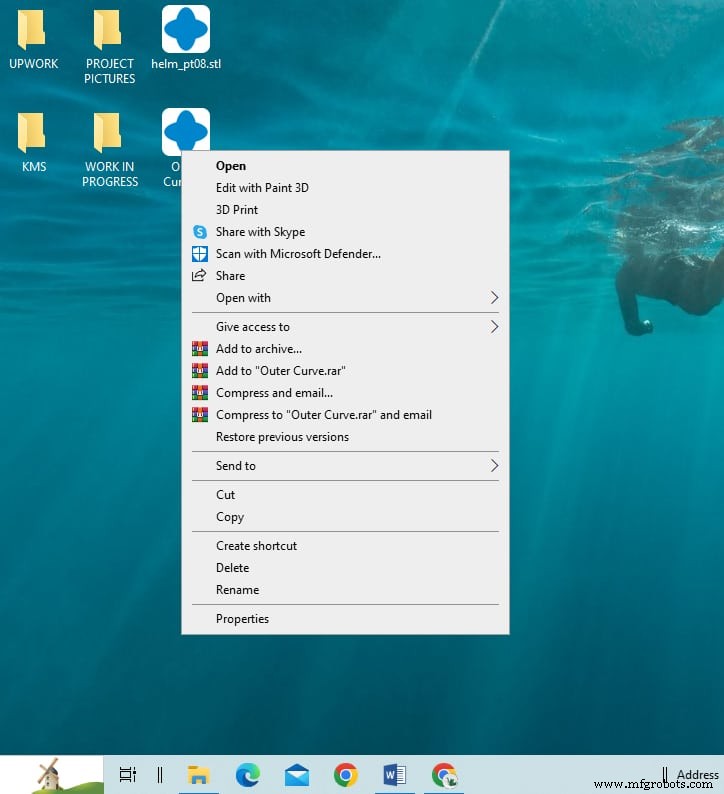
- 右键单击 STL 文件。
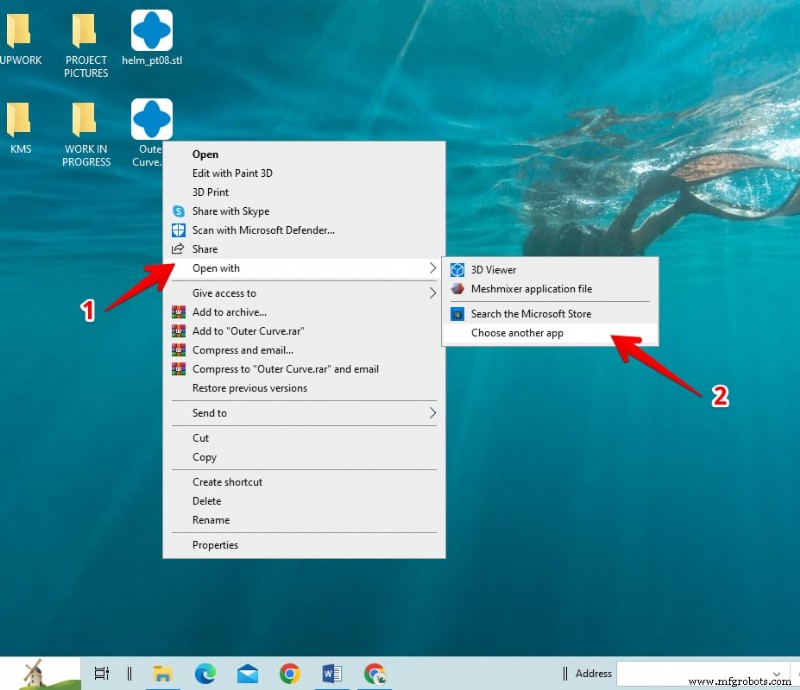
- 选择“打开方式”→“选择其他应用程序”。
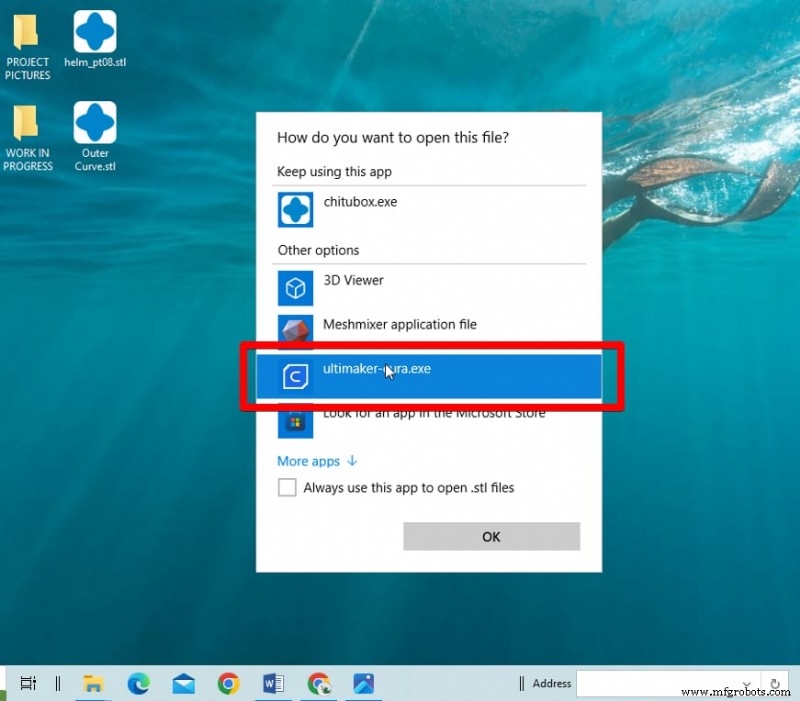
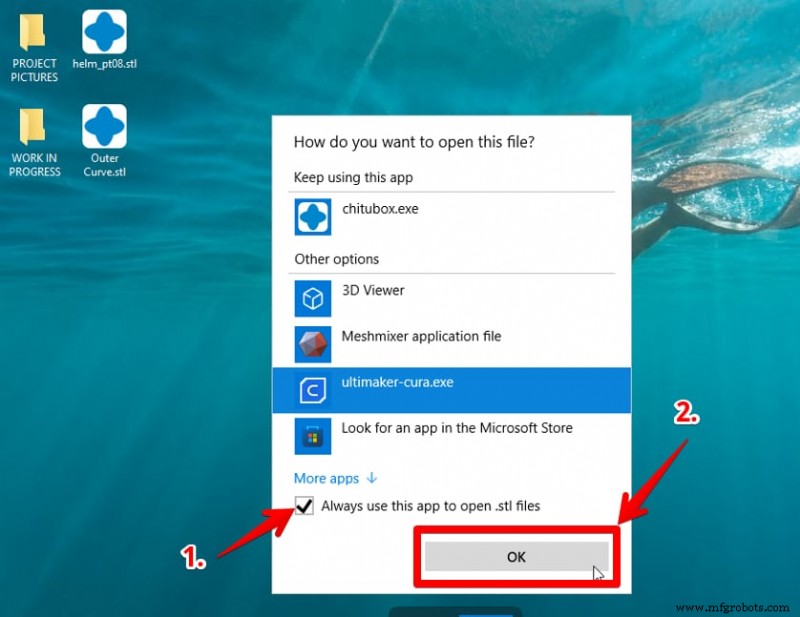
- 选择“Ultimaker Cura”并选中“始终使用此应用程序打开 .stl 文件”。
第 1 步:右键单击 STL 文件
找到从 Thingiverse 下载或在 TinkerCAD 中创建的文件,然后右键单击它。
第 2 步:选择“打开方式”→“选择其他应用”
从上下文菜单中选择“打开方式”,如果 Cura 未列出,请单击“选择其他应用程序”。
第 3 步:选择“Ultimaker Cura”并启用默认值
从列表中选择“Ultimaker Cura”。
选中“始终使用此应用程序打开 .stl 文件”框,然后单击“确定”。您的 STL 文件现在将显示 Cura 图标并默认在 Cura 中打开。
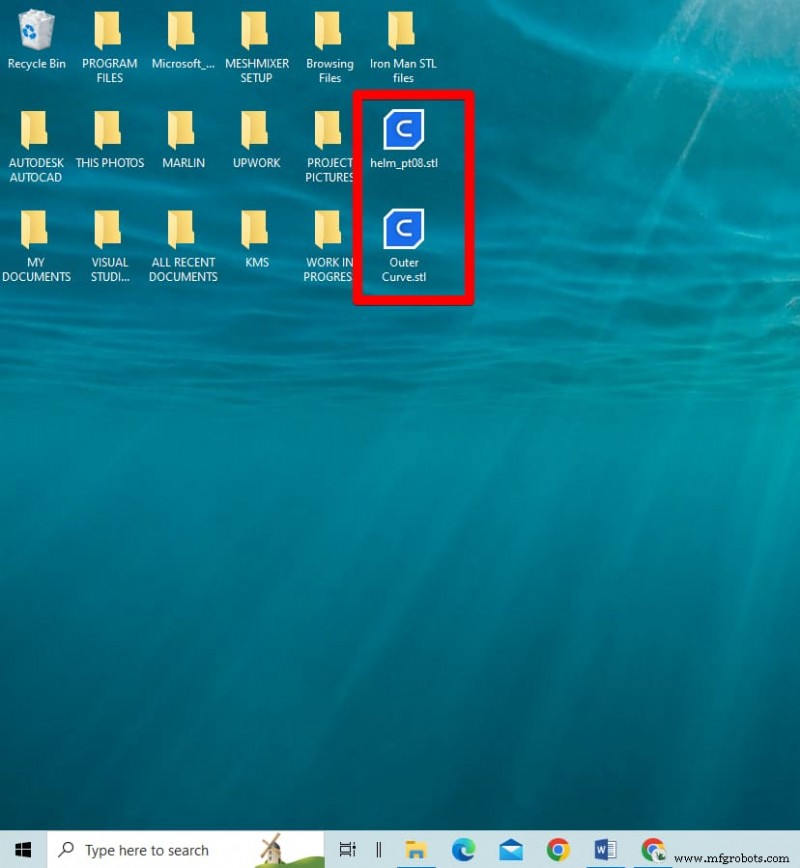
通过 Windows 设置将 Cura 设置为默认应用
或者,您可以直接在 Windows 设置中更改 .stl 文件的默认程序。
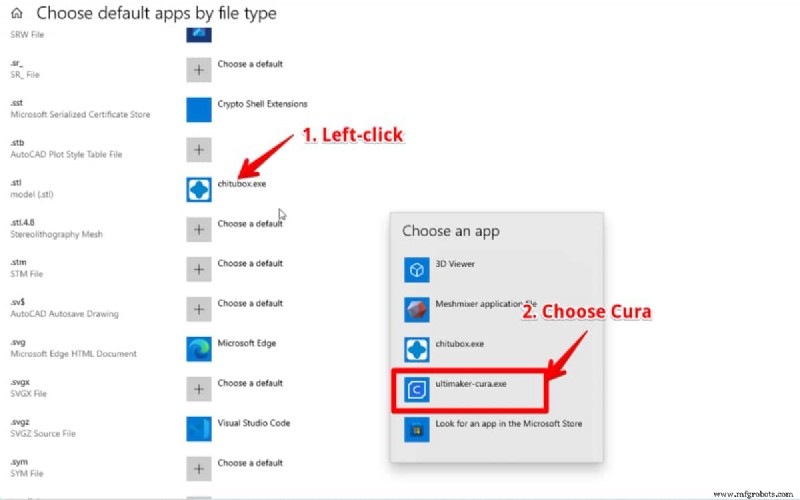
- 在 Windows 开始菜单中搜索“默认应用程序”并将其打开。
- 点击“按文件类型选择默认应用”。
- 在“名称”列下找到“.stl”条目。
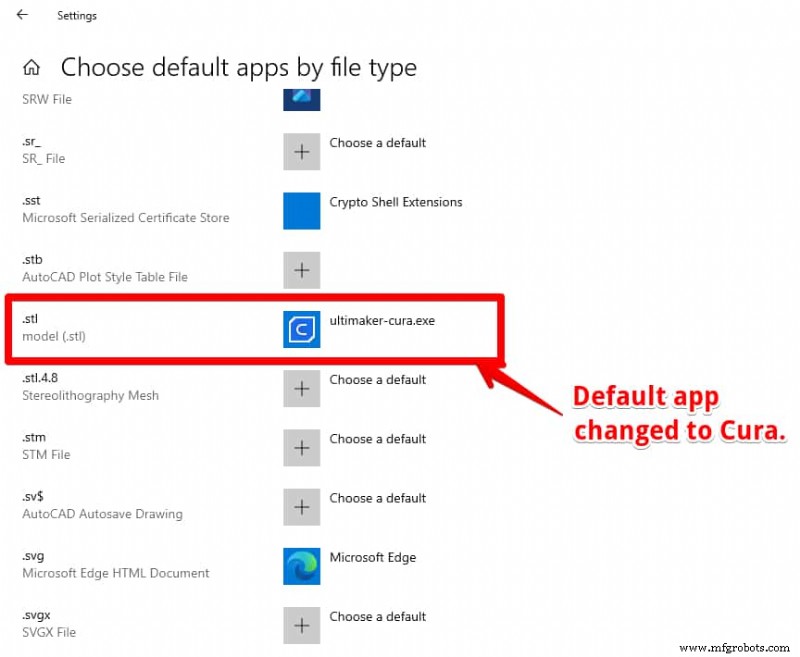
- 单击当前默认应用程序图标并选择“Ultimaker Cura”。
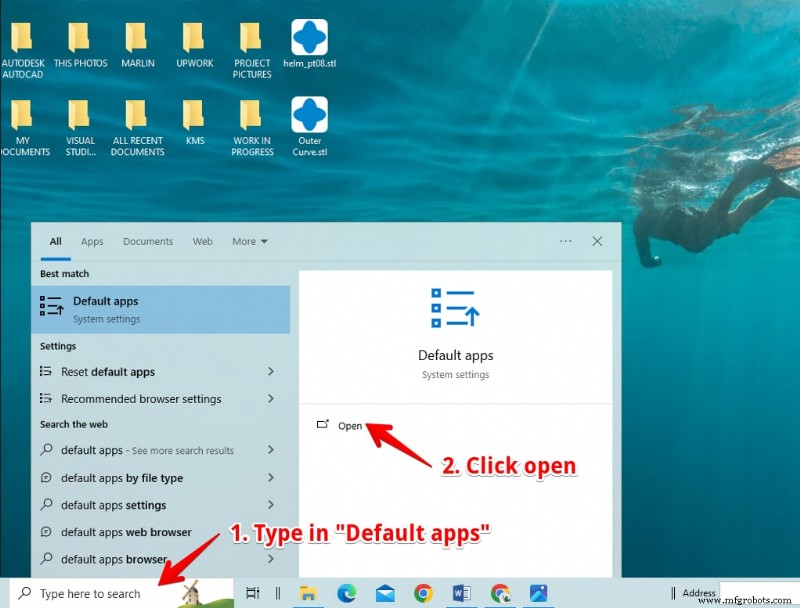
第 1 步:打开默认应用设置
在 Windows 搜索栏中输入“默认应用程序”,然后单击匹配的结果。
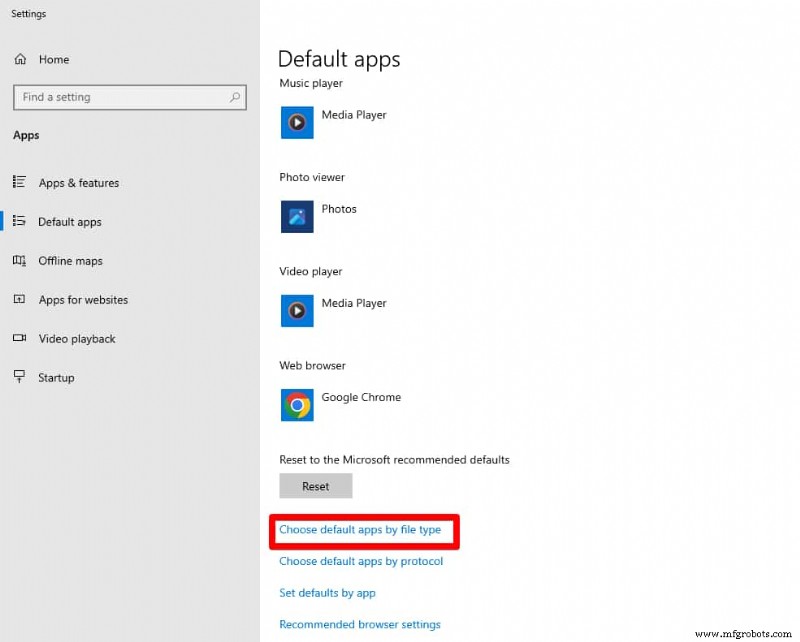
第 2 步:按文件类型选择默认应用
在“默认应用程序”页面中,选择“按文件类型选择默认应用程序”。
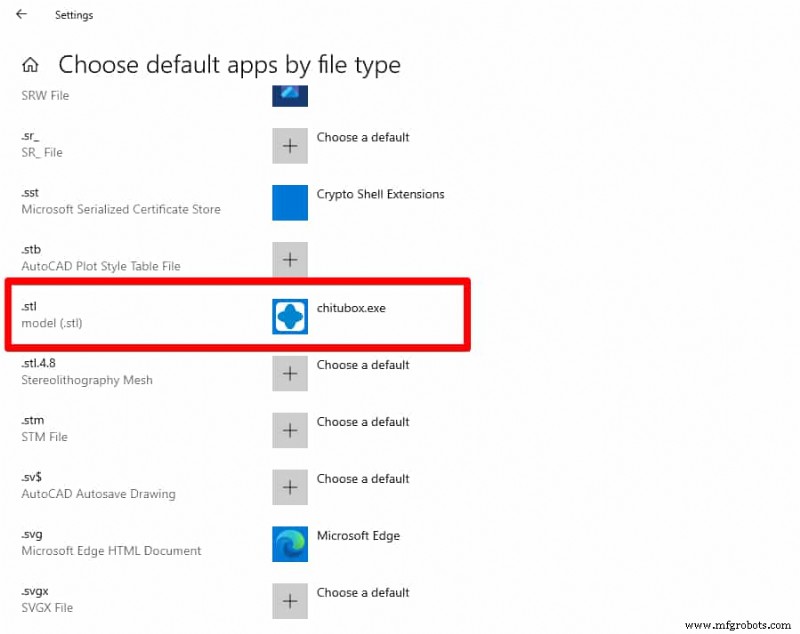
第 3 步:查找 .stl 文件类型
滚动列表,直到找到“.stl”条目;当前默认值(例如 ChiTuBox)将出现在其旁边。
第 4 步:将默认值更改为 Cura
单击“.stl”旁边的图标,从选择器中选择“Ultimaker Cura”,更改将被应用。

作者
Michael Dwamena 是 3D Printerly 的创始人,该平台为业余爱好者和专业人士揭开了 3D 打印的神秘面纱。 Michael 拥有 20 多台长丝和树脂打印机,并拥有 10 年的实践经验,撰写了 900 多篇文章,指导数百万人了解不断发展的增材制造世界。
迈克尔·德瓦梅纳
3D打印