


如何解决 Cura“文件可能已损坏或无法访问”错误 – 4 个经过验证的修复方法
当 Cura 报告文件“可能已损坏或无法访问”时,通常意味着该软件无法读取或打开您尝试打印的模型。以下是专家支持的四个步骤来排查和解决此常见问题。
快速参考清单:
- 将文件放入 Cura 具有完全访问权限的文件夹中。
- 使用 Meshmixer 或 Microsoft 3D Builder 修复几何错误。
- 将模型转换为 STL 格式。
- 如果怀疑文件已损坏,请重新下载文件。
1。确保文件存储在可访问的文件夹中
许多用户在从电子邮件或云驱动器下载 STL 后遇到此错误。操作系统有时会限制第三方应用程序读取网络或外部驱动器上的文件。将文件移动到本地文件夹(例如您的文档或专用 3D 打印目录),其中 Cura 具有完全读/写权限。
例如,从 Gmail 下载 STL 的用户发现 Cura 无法加载它。将文件移至本地 Documents 文件夹后,错误消失。
请记住:一个简单的“文件位置”问题可能会伪装成损坏。
2。使用 Meshmixer 或 Microsoft 3D Builder 修复错误
如果文件的几何体包含孔、非流形边缘或其他结构缺陷,Cura 将拒绝它。 Meshmixer和Microsoft 3D Builder都可以分析并自动修复这些问题。
Meshmixer中的步骤:
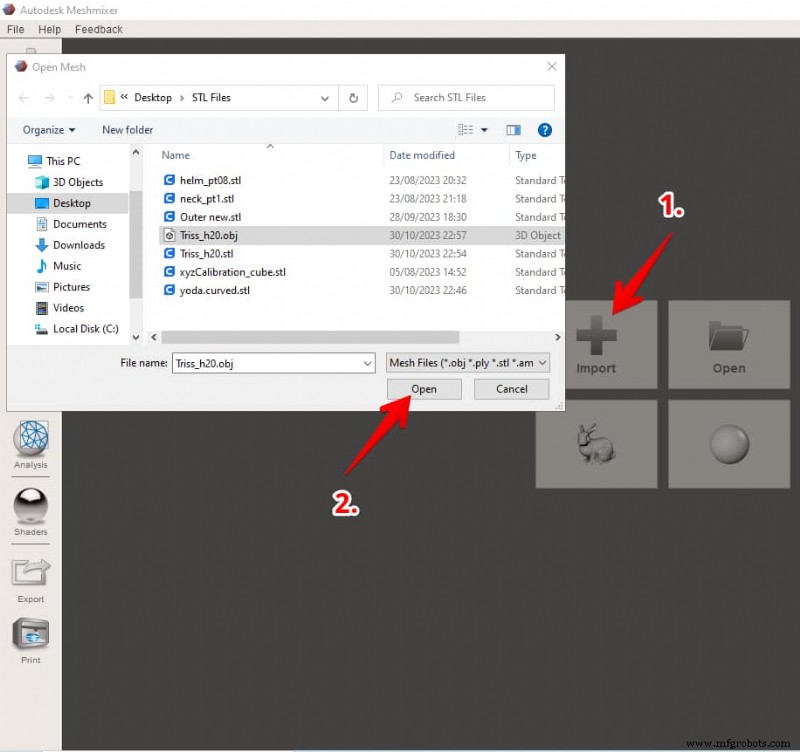
- 打开 Meshmixer,选择文件> 导入 ,然后选择您的型号。
- 导航至分析> 检查器 .
- 点击自动修复全部 ,然后点击完成 修复检测到的问题。
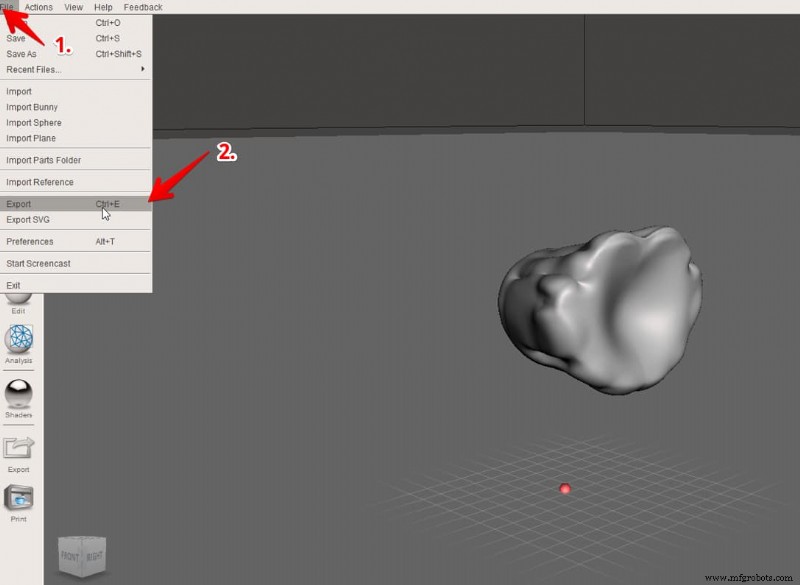
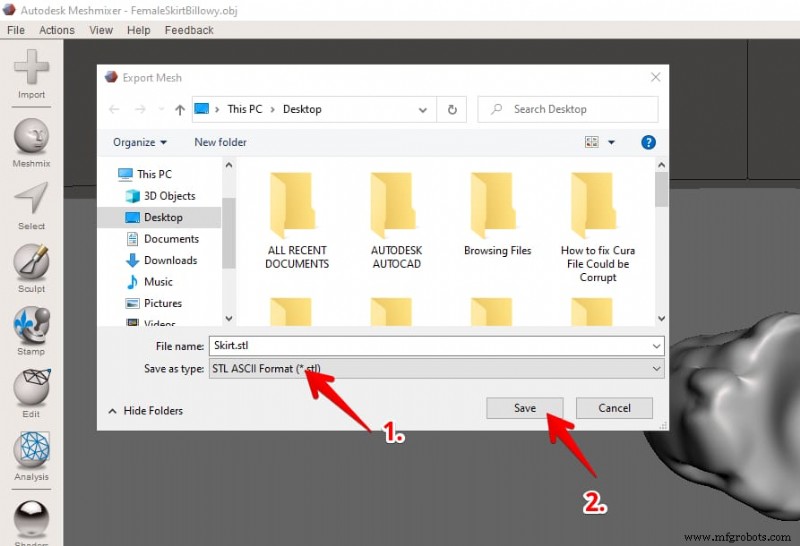
- 将修复的文件导出为 STL:文件> 导出 ,选择STL ,然后保存。
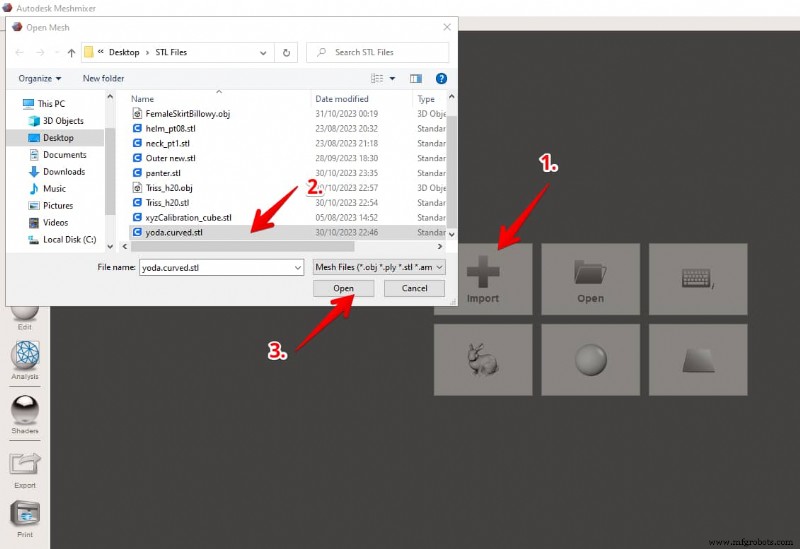
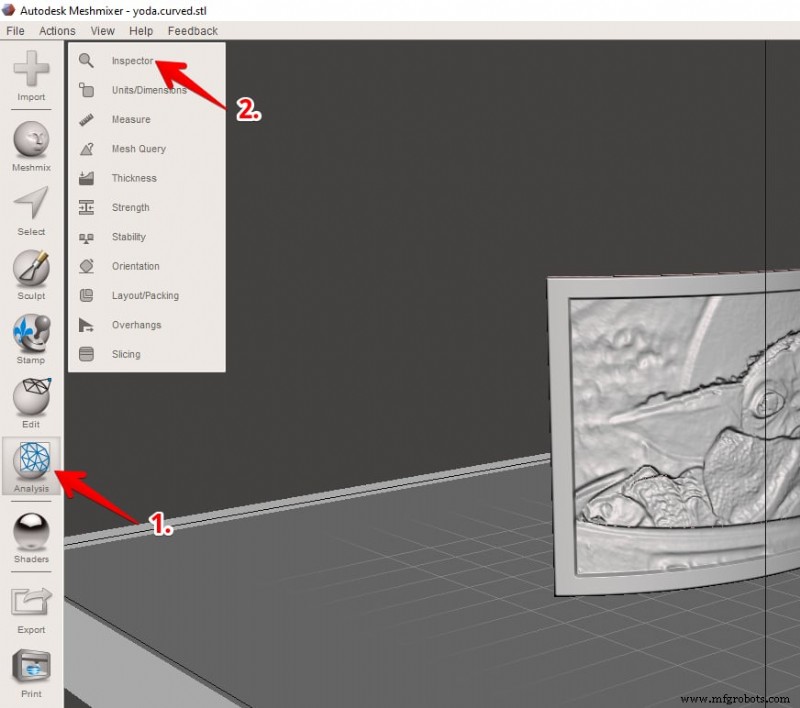
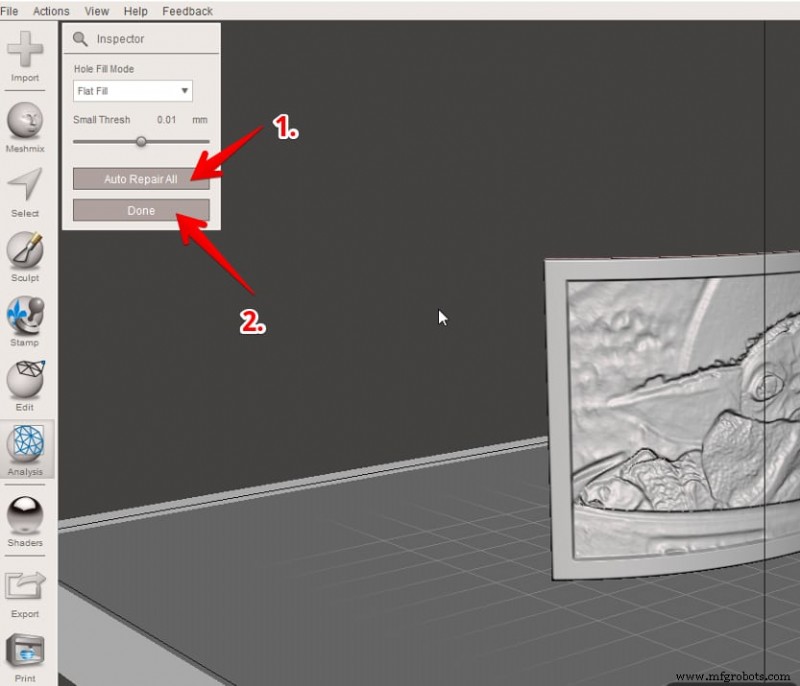
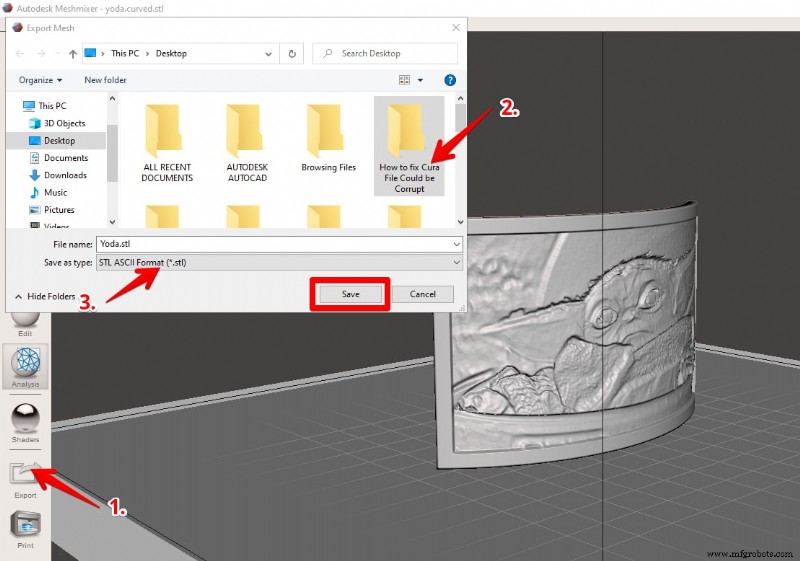
用户报告说,自动修复显着减少了导入错误,特别是对于从 Blender 导出的复杂模型。
观看 Josef Prusa 的视频指南 进行深入的演练。
3。将文件转换为 STL 格式
Cura 主要接受 STL 文件。如果您使用 OBJ、3MF 或其他格式,请先将它们转换。 Meshmixer 或在线转换器(例如,3D Convert )可以快速完成此操作。
使用Meshmixer的转换步骤:
- 导入 OBJ 或 3MF 文件。
- 选择文件> 导出 ,命名文件,选择STL 作为格式,然后点击保存 .
在线转换工作流程(3D Convert):
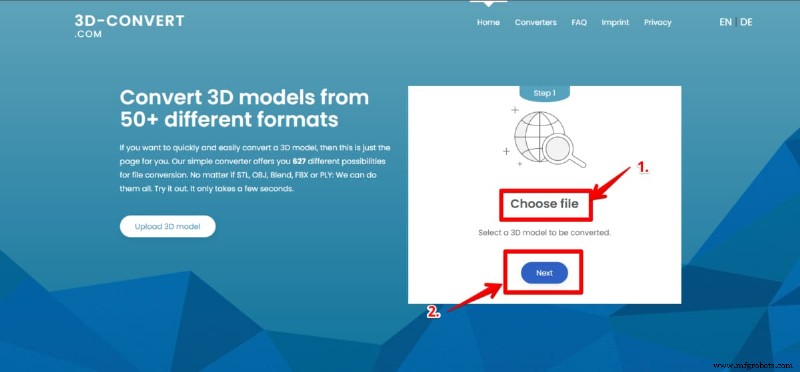
- 访问该网站,点击选择文件 ,选择您的型号,然后单击下一步 .
- 选择STL 作为输出格式,然后单击开始转换 .
- 该过程完成后,下载转换后的文件。
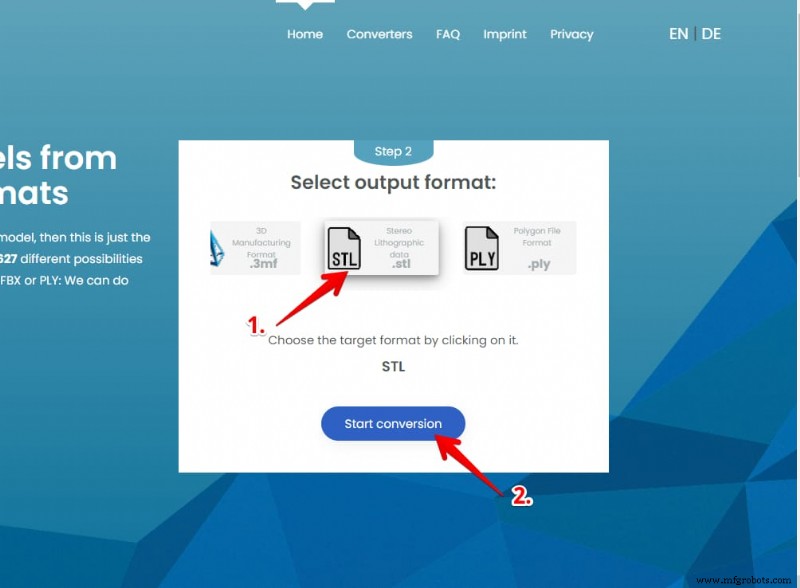
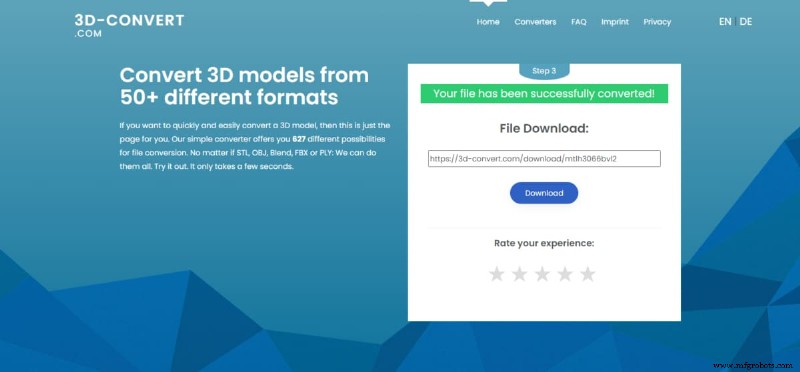
文件变为 STL 格式后,重新尝试将其导入 Cura。
4。重新下载文件
如果上述步骤未能解决问题,则原始文件可能在下载过程中已损坏。删除当前副本,然后使用稳定的互联网连接从可靠的来源重新下载。
干净下载的提示:
- 单独下载文件,而不是作为 zip 存档的一部分。
- 验证文件大小是否符合预期值。
- 使用信誉良好的托管平台。
如有疑问,请联系模型设计师索取新副本。

迈克尔·德瓦梅纳
Michael Dwamena 是 3D Printerly 的创始人 ,一个为业余爱好者和专业人士简化 3D 打印的平台。他拥有 20 多台长丝和树脂打印机,拥有丰富的实践经验。 Michael 撰写了 900 多篇文章,指导数百万人了解 3D 打印的复杂性。
3D打印