


消除首层波纹:3D 打印成因与对策全攻略
玩 3D 打印久了,免不了与各种缺陷打交道,也练就了“第六感”能快速定位原因并解决。若您仍在磨练排查技能,本文为您量身定制!
本文梳理首层波纹的常见成因与解决方案。核心要点:
首层波纹通常由首层高度/流量设置不当、喷头离床过近、调平不平、首层速度过快、首层开启层风引起。解决核心:精准调平、降低首层速度、正确设置线宽、调整首层高度;进阶可加装自动调平传感器或做网格调平。
首层波纹常见成因
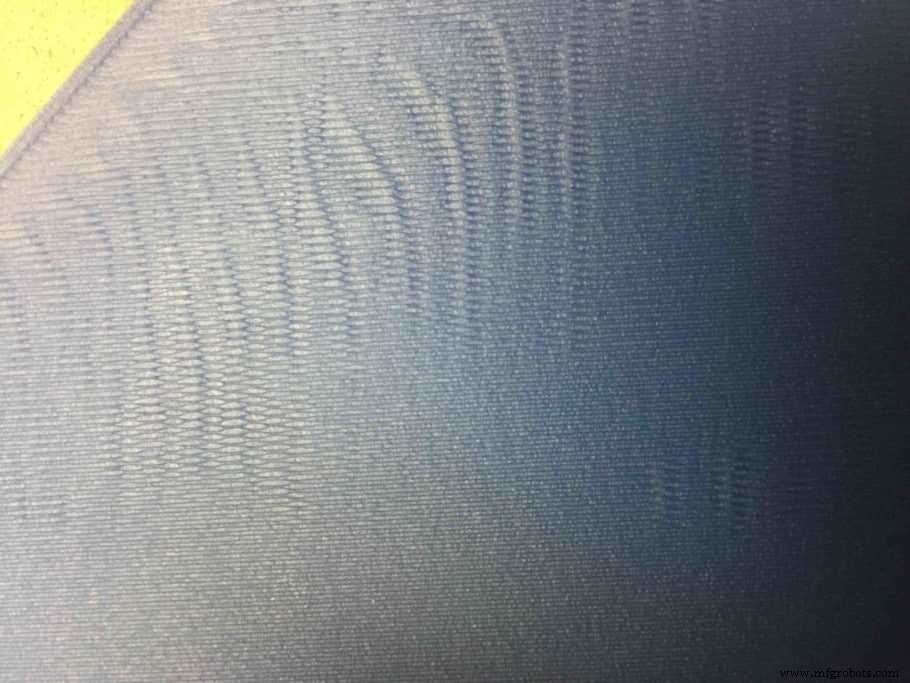
逐一排查,至少一项是罪魁祸首。好消息:大多易于修正。
打印平台问题
完美首层始于完美调平:平台必须尽可能水平、平整。柔性平台随时间翘曲极常见;玻璃平台极少此患。开印前清理平台残留丝材/胶水,否则新挤出丝材无法正常粘附。
首层高度与流量
首层高度、流量必须精准。流量过大 → 过度挤出 → 必现波纹。对策:降低首层流量、或增大首层高度。增高首层高度能容忍更多校准误差;打印极薄层高(如 0.08 mm)时,建议适当增高首层高度以改善粘附。
喷头离床过近(Z 偏移)
喷头离床太远 → 不粘;太近 → 丝材被刮平涂抹,喷头移动时因无空间产生波纹。经验值:喷头高度 = 喷头直径 1/4。如 0.4 mm 喷头设 0.1 mm。A4 纸法:纸能在喷头与平台间微阻滑动即可。
打印速度
首层速度应降低,给丝材足够粘附时间。多数切片软件自动按整体速度比例计算首层速度。保险起见,可手动设为整体速度的 50%。
冷却
首层必须关层风。让丝材缓慢冷却,延长粘附窗口,减少翘边脱落风险。这是切片软件出厂默认值。若您改动过设置,不妨重置为默认再试——可能是某个被遗忘的隐藏参数在作祟。
解决波纹的推荐设置
仅首层相关参数直接影响波纹。虽试错终能解决,但掌握核心参数事半功倍:
- 首层高度:常规设为后续层高 90%。极薄层高(追求细节)时,建议适当增高首层高度降低脱落概率。
- 首层线宽:最佳实践 = 喷头直径(默认 0.4 mm)。遇过度/欠挤出应调流量而非线宽——流量不改变喷头轨迹,改线宽会改变轨迹。
- 首层速度:设为整体速度 50%,兼顾粘附与效率。
- 首层风扇转速:首层关风。过快冷却导致粘附差,除波纹外还易引发翘边。
预防首层波纹的长效措施
核心均指向调平:加装自动调平传感器、或实施手动网格调平。
加装自动调平传感器
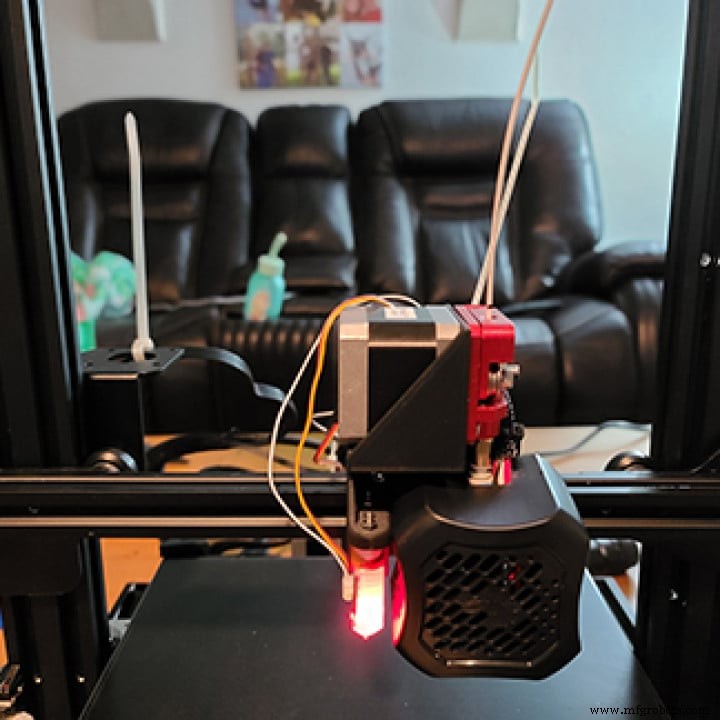
若机器未预装,可加装自动调平传感器规避平台不平缺陷。调平例程中,传感器测量多点喷头-平台距离,打印时实时补偿 Z 高度。即使平台不完美,喷头也能维持最佳距离。传感器类型繁多,推荐机械式:最通用,适配所有平台材质与环境。电容式、感应式、霍尔效应式等超出本文范围,详见本站专题文章。
手动网格调平(Marlin 固件)
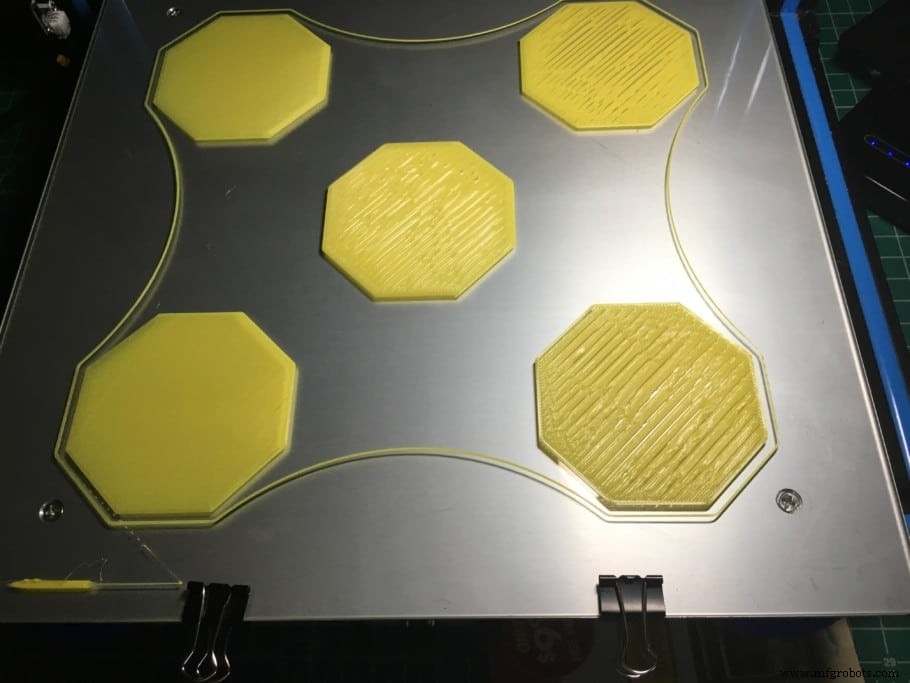
网格调平构建平台高度网格模型,打印时动态补偿 Z 高度。需少量固件配置,看似繁琐实则如遵循食谱般简单。
启用网格调平步骤
获取当前 Marlin 固件副本,安装 Arduino IDE。打开 Configuration.h,取消注释(删除行首 //)“MESH_BED_LEVELING”、“RESTORE_LEVELING_AFTER_G28”、“LCD_BED_LEVELING”三行,激活功能。
编译上传新固件。LCD 菜单选“调平”→“点击开始”,喷头依次移至各网格点,每点用 A4 纸微阻调整高度。完成后点“存储设置”。若整体偏高/偏低,用“床面 Z”微调,无需重做全流程。测试打印验证效果。
推荐产品专区
我们精选了适合新手到专家的 3D 打印机、丝材与升级件,均经实测筛选,助您避开选型迷雾,买得放心、用得省心。
3D打印