


专家指南:在 PrusaSlicer 中分割和切割零件
掌握在 PrusaSlicer 中分离和切割 3D 模型的艺术可以显着改善您的打印工作流程。本指南将引导您完成从导入文件到为各个零件应用自定义设置的每个步骤。
为什么要分开部分?
在许多装配体中,设计人员将多个壳合并到单个 STL 中,以减少文件大小或打印时间。然而,这种方法会限制灵活性:
- 在较小的床上打印的能力有限。
- 无法调整各个组件的设置。
- 需要单独打印零件时存在未对准的风险。
PrusaSlicer 提供了一种简单的方法将这些程序集分解为可管理的片段,从而实现独立编辑和打印。
分步:分割模型
1。导入您的模型
- 将文件拖到虚拟构建板上或按 Ctrl + I 浏览。
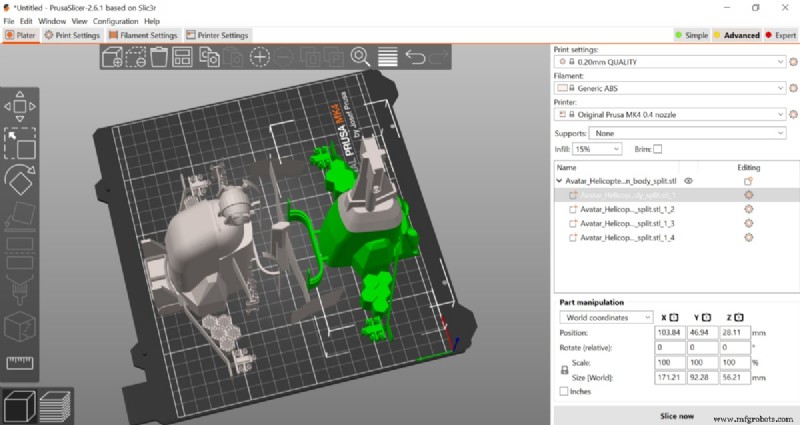
- 为了进行演示,我们将使用《阿凡达》电影中的三件式直升机模型。
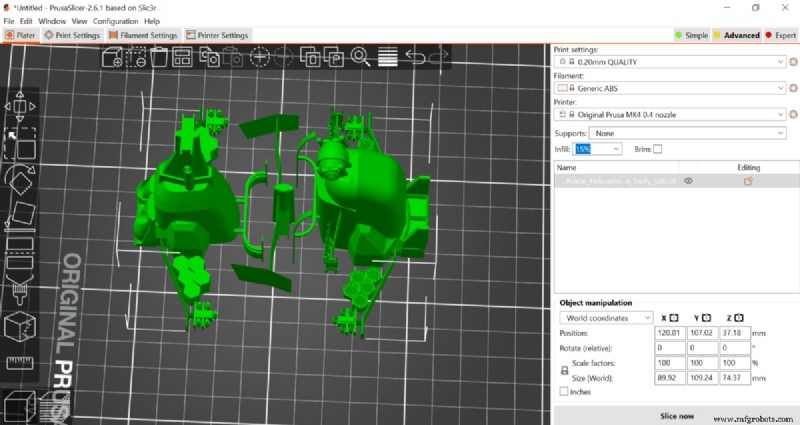
2。访问对象列表
- 确保专家 模式已激活。
- 右键点击列表中的模型名称。
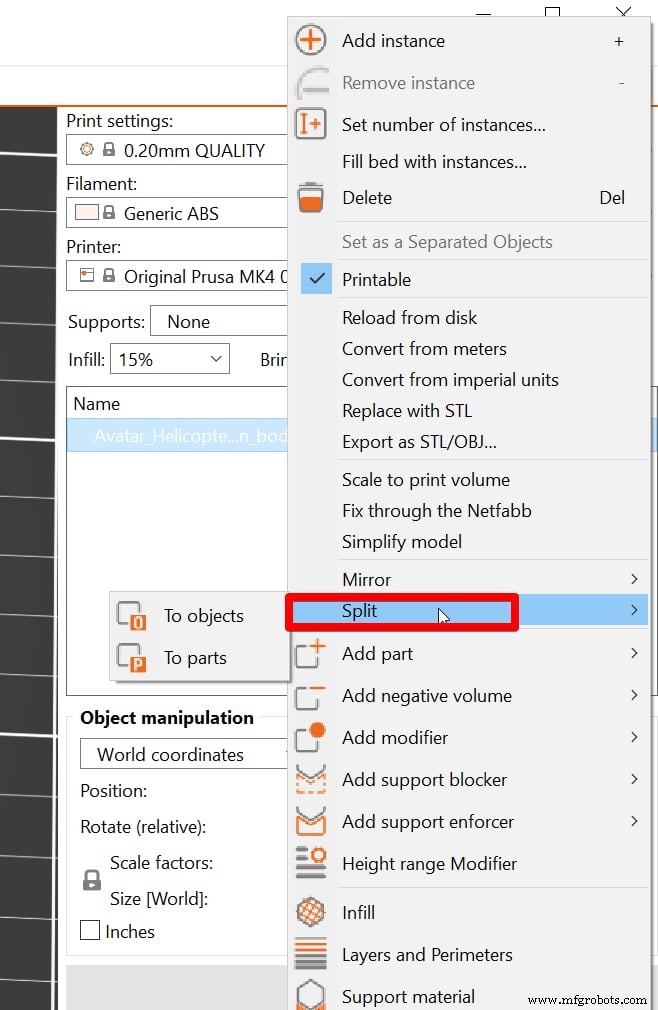
3。选择拆分方法
- 选择拆分 从上下文菜单中。
- 在到对象之间做出选择 或到零件 .
- 到对象 将每个外壳作为单独的对象放置在构建板上。
- 至零件 保留原始装配布局,同时仍然分离外壳。
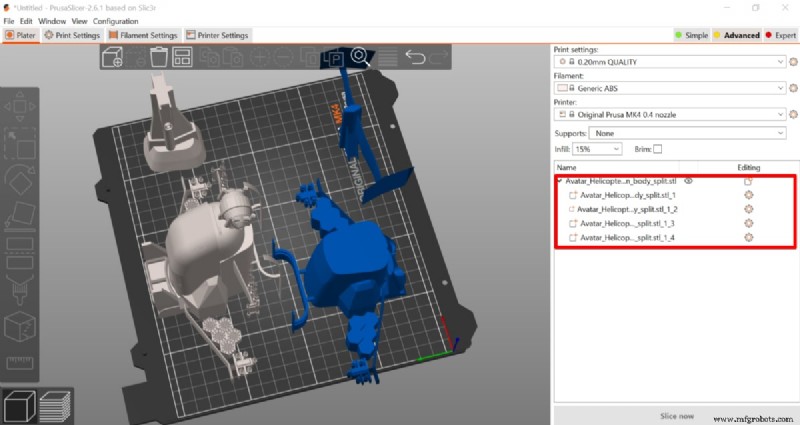
4。管理单个作品
- 检查对象列表以确认出现多个部件。
- 对每件作品移动、旋转或应用不同的打印设置。
- 根据需要删除或保存各个部分。
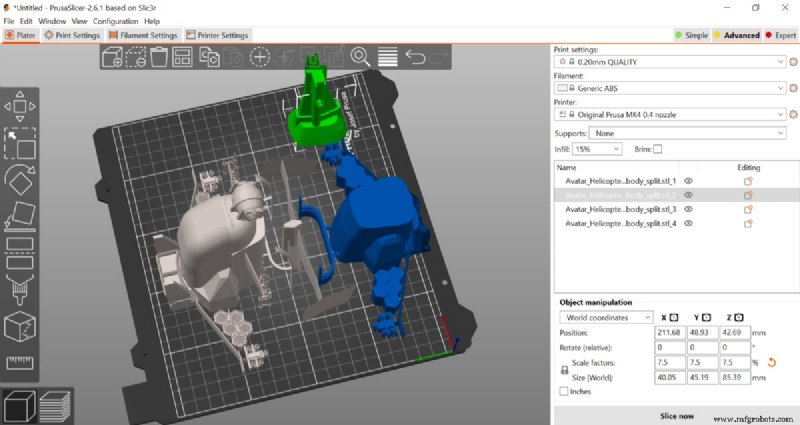
拆分为部分与拆分为对象
选择正确的分割模式取决于您的打印目标。
- 分割为对象 当您需要单独的每个组件时,尤其是单独打印或重新调整各个部件的方向时,这是理想的选择。
- 拆分为多个部分 保持组件完整,如果您想在拆分后保持相对定位,这将非常有用。
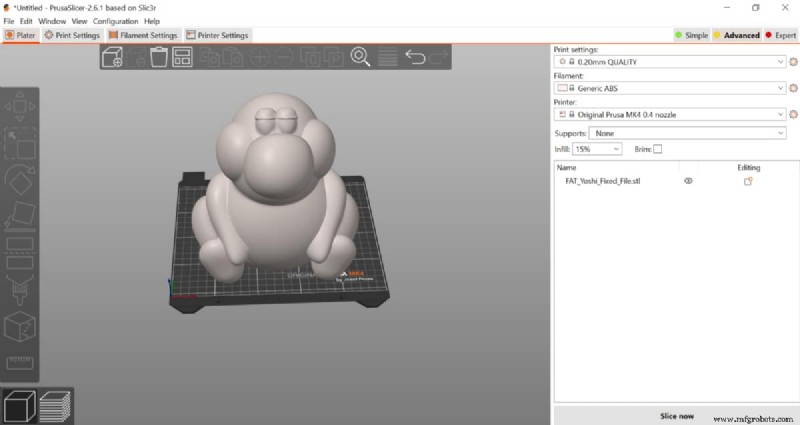
在 PrusaSlicer 中切割零件
与分割不同,切割允许您沿着定义的平面对模型进行切片,还可以选择添加连接器以便于重新组装。
1。导入模型
- 使用Ctrl + I 或拖放。
2。定义切割平面
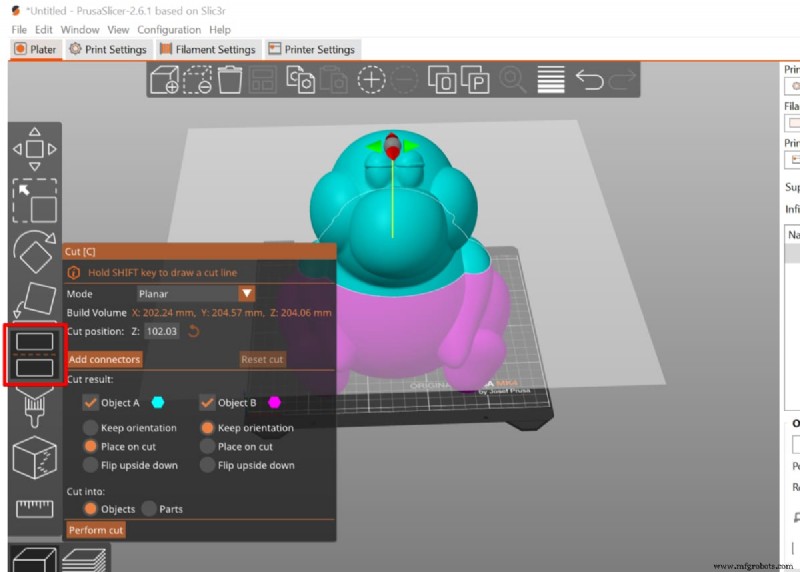
- 按C 或点击剪切图标。
- 移动球形手柄以设置平面的位置和方向。
3。添加连接器(可选)
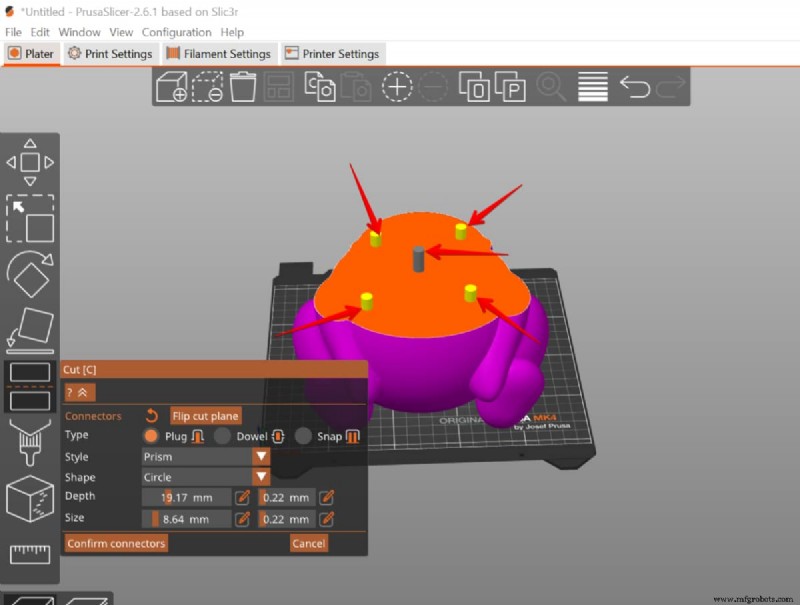
- 选择添加连接器 在剪切菜单中。
- 选择模型的形状、尺寸和位置。
- 确认将连接器锁定到位。
4。完成切割设置
- 决定保留哪一半。
- 选择是否输出为对象或部件。
- 如有必要,调整方向。
- 点击剪切 应用更改。
5。准备打印
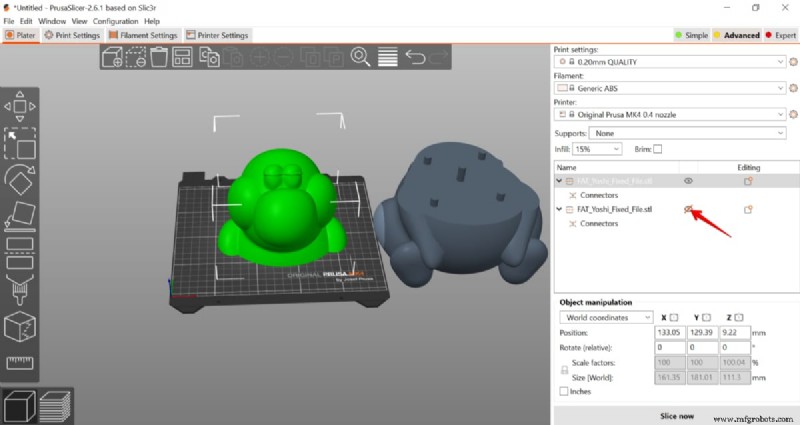
- 使用眼睛图标隐藏不必要的一半。
- 重新定向或移动剩余部件以优化构建。
最终想法
无论您是处理复杂的装配体还是微调单个组件,PrusaSlicer 中的分割和切割功能都使您能够更高效、更精确地进行打印。应用这些技术来简化您的工作流程并获得专业级的结果。
要更深入地了解不同平台上的模型操作,请浏览我们的用于 3D 打印的分割和切割 STL 模型 指南 .

迈克尔·德瓦梅纳
Michael Dwamena 是 3D Printerly 的创始人 ,一个致力于为爱好者和专业人士简化 3D 打印的平台。 Michael 拥有 20 多台长丝和树脂打印机,为该领域带来了实践经验。他撰写了 900 多篇文章,指导数百万人探索不断发展的 3D 打印世界。
3D打印