


EAGLE PCB设计加速神器:三大实用工具深度解析
对于忙碌的PCB设计工程师而言,一款上手快、操作简便的设计工具至关重要。在众多EDA软件中,EAGLE凭借清爽直观的界面与相对亲民的价格,深受电子爱好者与专业工程师青睐。本文将分享三大EAGLE实用技巧,助你大幅提升设计效率。
工具一:快捷键——效率加速器
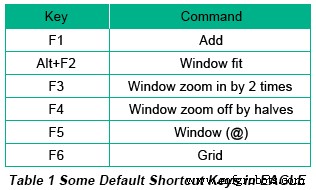
只要键盘存在,快捷键就是计算机操作的核心加速器。即便曾经不依赖键盘的iPad,新款也配备了键盘。在EAGLE中,善用快捷键能节省大量时间。除了软件自带的默认快捷键(见表1),EAGLE还支持用户自定义快捷键映射。
设置方法:完成原理图搭建后,点击 选项 → 分配,即可为常用命令(如 Delete、Net、Invoke、Copy 等)分配专属按键。
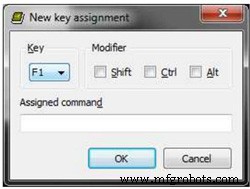
个人习惯:将高频命令映射到键盘左侧区域,左手留在键盘、右手操作鼠标,实现“盲打式”高效设计。
工具二:命令行——功能直达通道
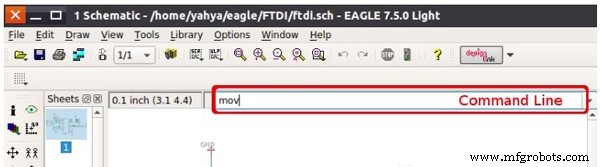
命令行位于功能栏下方的空白输入框,是直达各项功能的“快速通行证”。
a. 命令搜索
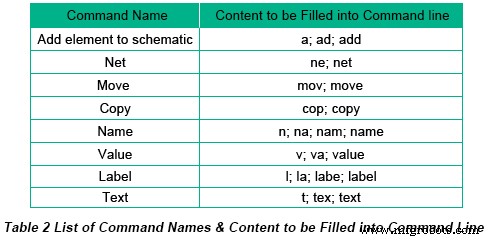
在命令行输入完整或部分命令名称并回车,对应命令窗口即刻弹出。常用命令速查见表2。
b. 文字标注
需在板面或元件附近添加文本时,直接在命令行输入 text,弹出文本框输入内容,确定后鼠标光标处即生成文本。
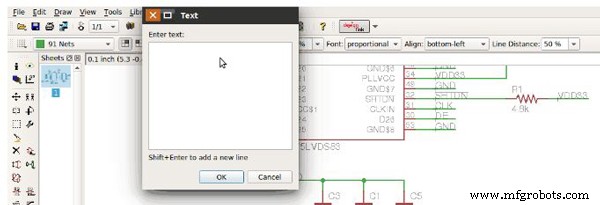
c. 元件高亮定位
复杂工程中同一元件(如 R1)出现多次,在命令行输入 R1,原理图中所有 R1 瞬间高亮,极大便利检查与测试。
d. 导线宽度即时调整
抓取导线时,在命令行直接输入数值即可实时修改线宽。
实际上,命令行能执行设计过程中的绝大多数操作,甚至支持脚本语言解析,是隐藏的“万能控制台”。
工具三:帮助手册——随身导师
虽非完整EAGLE教程,本文已指引你掌握三大核心效率工具。帮助手册才是始终免费、最全面的“导师”。遗憾的是,我们往往知其重却懒得翻阅。手册虽全,但许多技巧唯有实战积累才能内化为肌肉记忆。熟能生巧,这是设计铁律。
工业技术