


Pulsonix PCB设计Windows版全攻略:从入门到制造输出
Pulsonix虽是专业级PCB设计工具,但构建于Microsoft Windows风格GUI之上,提供熟悉的操作环境,易于上手。
启动Pulsonix
启动后出现主应用窗口,采用多文档界面(MDI),可同时打开任意数量和组合的电路设计类型、库文件及附加工具。
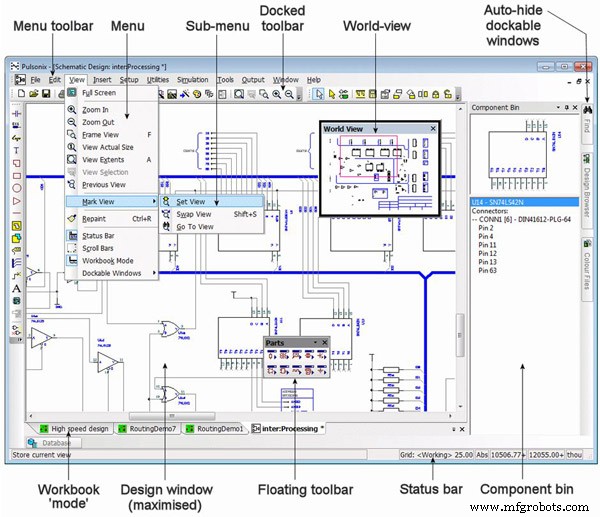
通用实用工具
撤销与重做
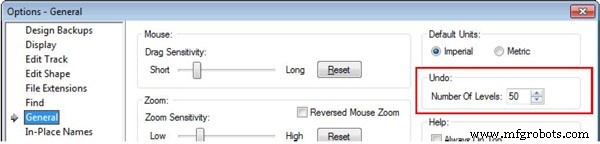
全程支持无限级撤销/重做。撤销可逆向恢复最近操作,重做可顺序恢复多步,也可用于交互式尝试不同迭代。撤销级数在 设置 → 选项 → 常规 设定。并非所有操作均可撤销,不可撤销列表见在线帮助“Undo”条目。
移动对象
两种方式:① 拖放法(最常用,无模式,交互式移动);② 移动模式(编辑工具栏或右键菜单进入,鼠标左键弹起状态下移动)。
镜像
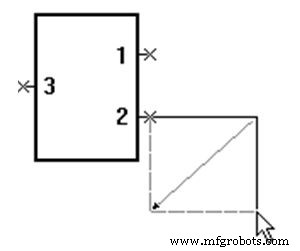
原理图中:以符号包围盒中心为轴翻转元件或文档符号,文本不可镜像。连接线、总线、形状的任意两段动态线段可镜像至对角对应位置,不适用于两段以上或不足两段。
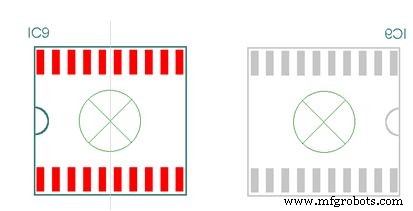
PCB编辑器中 三重效果:① 整体翻转元件、文档符号、文本至板子另一面(若对面可用),SMD焊盘随之镜像;② 整体形状在同层镜像;③ 任意两段动态线段镜像。元件与文档符号绕元件原点轴镜像以保持位置,下图示意(为清晰右移显示,实际轴点重合)。
旋转
适用于大多数设计项。编辑工具栏、快捷键 R、右键菜单、项属性对话框均可触发。批量选中元件统一旋转极其方便。旋转步进精度达 1/100,000 度,配合极坐标/径向网格可极精准旋转。精度与单位(度/弧度)在 设置 → 角度单位 定义。
设计环境配置
单位制
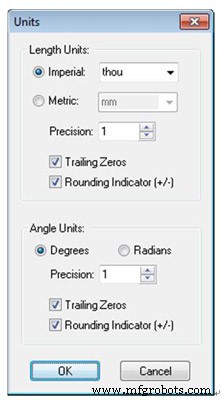
基本工作单位可在英制/公制间切换,角度单位可在度/弧度间切换。这些单位用于对话框坐标长度显示与编辑。设置 → 单位 对话框定义单位与显示精度。设计单位内部以 1/100 微米精度存储,不受显示精度影响。
网格
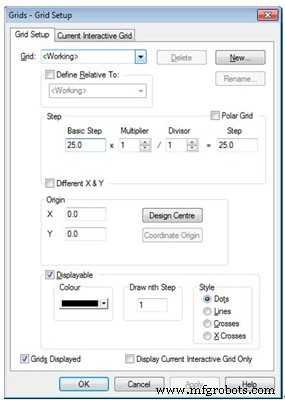
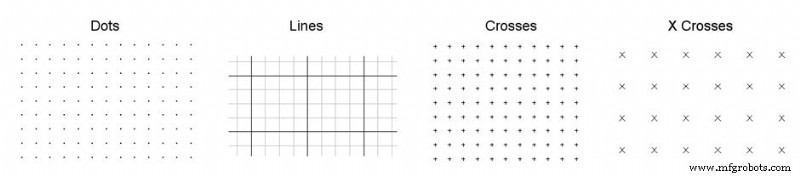
设置 → 网格 或点击网格步进对话框的“网格”按钮打开网格对话框。可自定义网格:命名、设定步进、倍频/分频(创建无舍入误差的分数网格)、设置可见性。确定后保存并显示(缩放级别允许时)。可设置“绘制第N步”仅每N个网格点显示,样式可选点、线、十字、X十字,混合使用时颜色需谨慎搭配。
原理图捕获编辑器
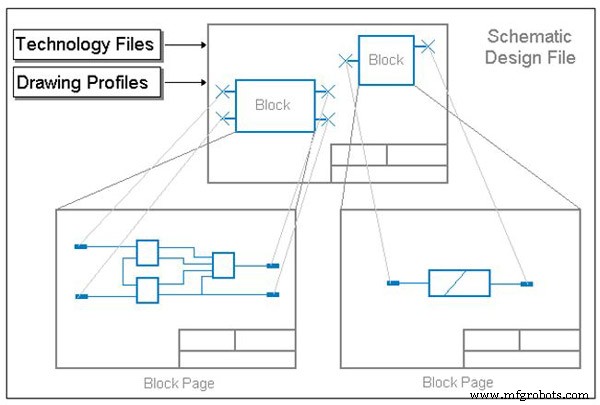
启动新原理图三种方式:① 使用自带技术文件/绘图配置(推荐);② 空白设计,按需添加样式;③ 导入他系统设计,再生成技术文件/绘图配置/库。下文按自然设计流程,以基本启动为例逐步构建。
使用默认文件新建原理图
无论当前活动窗口为何,均可通过“新建”选项启动新原理图设计。该对话框也用于新建PCB、库项、技术文件、配置文件及访问库项创建向导。
添加元件
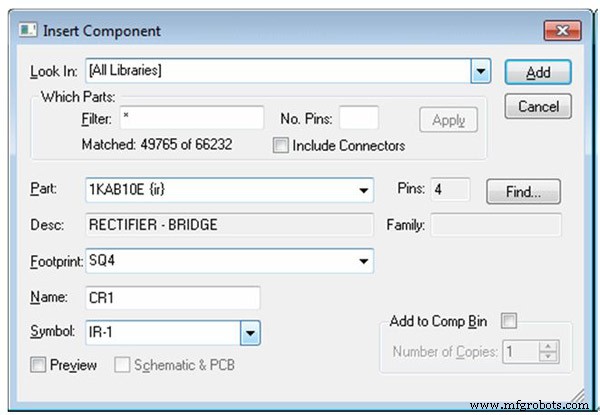
设计设置完成、绘图配置(页面边框)插入后,原理图编辑器即可创建设计。首要过程是插入符号,Pulsonix提供“插入元件”功能。元件与符号内容创建后保存至对应库。元件条目含元件名、封装(若不转PCB可选)、对应原理图符号(多门元件可多符号)。使用“插入元件”从相应库选择所需元件。
添加连接器
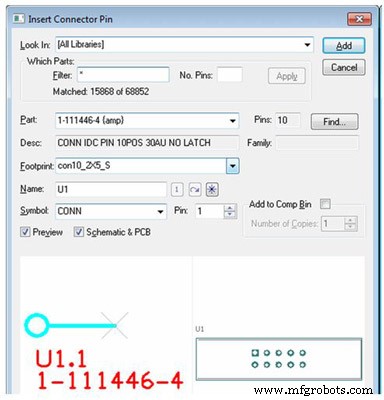
- 点击
插入菜单 → 连接器引脚选项。 - 用“查找位置”下拉框选择元件库。
- 对话框列出该库中所有连接器元件名,用过滤器缩小范围。
- 从下拉列表选择要添加的连接器元件。
- 若默认引脚号不适用,修改“引脚”字段。
- 直接添加到元件仓,或用“添加”按钮交互式放入设计。
- 若添加到元件仓即返回对话框,否则继续下步。
- 鼠标移动连接器引脚到目标位置点击放置。
- 继续放置同元件的其它引脚。每个引脚自动递增至设计中下一空闲引脚号;若该元件所有引脚已加完,元件名自动递增至下一空闲名。
- 按 Esc 返回添加连接器引脚对话框。
PCB设计编辑器
PCB布局起步
新建板级布局三种途径:① 以Pulsonix原理图为前端,网表与元件在集成环境转PCB;② 使用他系统CAE/原理图导出的网表;③ 无初始网表,在Pulsonix PCB编辑器交互式即时创建设计(边加元件边加连接)。
PCB布局设计设置
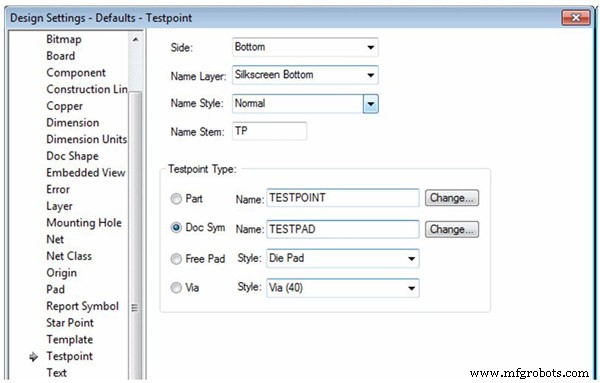
动手前应检查设计编辑器行为是否符合预期。许多设计项特性在“设计设置”对话框的“默认值”与“命名”标签页设定。“默认值”页设置添加新项时使用的层、样式、测试点等特性选项。
PCB制造输出
Pulsonix提供专业输出机制,生成适用于从家庭制作到专业制造厂的电路布局光绘图。所有光绘与钻孔输出位于 输出菜单 → CAM/光绘。可选择绘图层或层组合、比例、旋转、位置、机器驱动。输出格式包括:
- Gerber 274-X(扩展Gerber)与 274-D 格式光绘图
- HPGL 笔绘图
- Windows打印机绘图(任意已安装驱动)
- 数控钻孔(NC Drill)信息
- ODB++ 格式
- 报表生成器创建的格式文件
- 用于文档的PDF文件
本文涵盖Pulsonix基础步骤与功能,更多高级特性待实战发掘。
PCBCart满足您所有PCB制造需求
作为拥有10年以上经验的中国PCB制造商,PCBCart可生产任意定制PCB。设计文件就绪?使用报价计算器立即询价:PCB报价
相关资源:
• 高效PCB制造文件要求
• 全功能PCB制造服务与增值选项
• 在PCBCart标准能力内设计降低制造成本
• PCB制造项目报价详细手册
• 除PCB制造外,PCBCart还提供全套交钥匙PCB组装服务
工业技术