


STM32 Nucleo 开发板:特性、连接与 PC 集成全解析
想快速构建原型?或寻找一款适合新项目的开发板?STM32 Nucleo 正是你需要的选择。
STM32 Nucleo 提供丰富的扩展能力、低功耗等特性。它是如何工作的?本文将全面介绍 STM32 Nucleo,包括如何在 Arduino IDE 中使用等内容。
什么是 STM32 Nucleo 开发板?
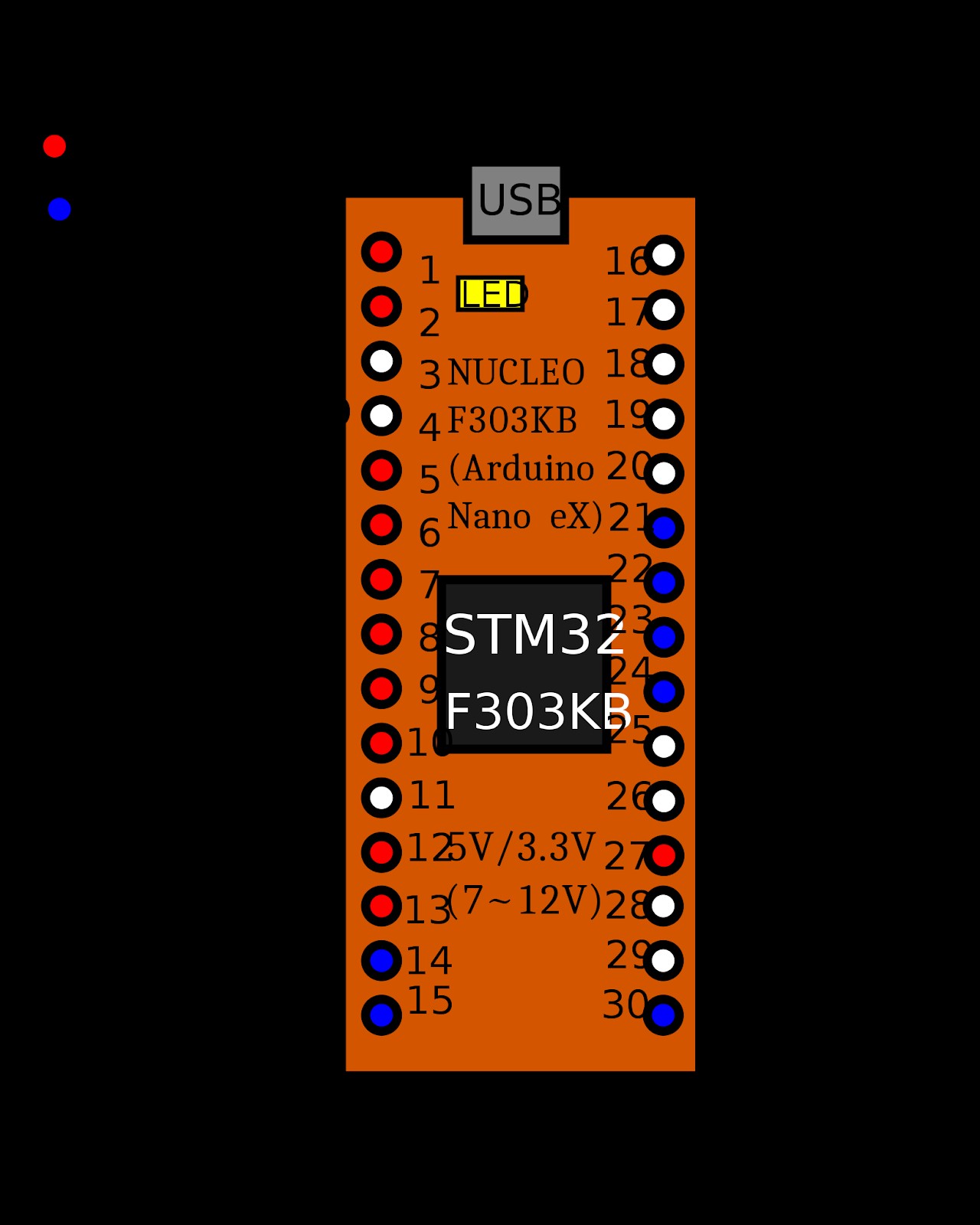
STM32 引脚图
STM32 Nucleo 为开发者提供广阔的原型创建空间,是尝试 STM32 MCU 系列新想法的多功能、高性价比选择。板载连接器支持扩展,可通过各种硬件附件(应用相关)拓展功能。这些连接器兼容 Arduino,使设计者能访问 MCU 所有可用的实时操作系统。
此外,板载集成 ST-LINK 编程器/调试器,无需单独探针。预装 HAL 软件库及多个软件示例。兼容 Keil MDK-ARM、IAR EWARM 和基于 LLVM/GCC 的 IDE。
主要特性
- 双扩展接口:Arduino 兼容连接器 + STMicroelectronics Morpho 扩展连接器
- 灵活供电:USB VBUS、外部电源或电源管理接入点
- 三颗 LED:USB 通讯指示、用户 LED、电源指示
- 三种 USB 接口:大容量存储、调试端口、虚拟串口
- 板载 ST-LINK/V2-1 调试器/编程器,可作为独立工具使用
- 支持 mbed 平台
- 两个按键:用户键 + 复位键
如何将 STM32 Nucleo 连接到 PC?
仅需一根 USB 线和必要的软件工具。软件安装略显繁琐,按以下步骤操作可简化流程:
- 访问 Nucleo 固件页面;若未安装 ST-Link 驱动,先安装驱动。
- 下载最新 ST-LINK/V2-1 固件并解压,运行 STLinkUpgrade.exe。
- 用 USB 线连接 Nucleo 板至 PC,等待 USB 枚举完成。
- 点击“连接”,驱动安装正确则显示当前版本。
- 启动升级,完成后 Nucleo 将作为 USB 存储设备出现。
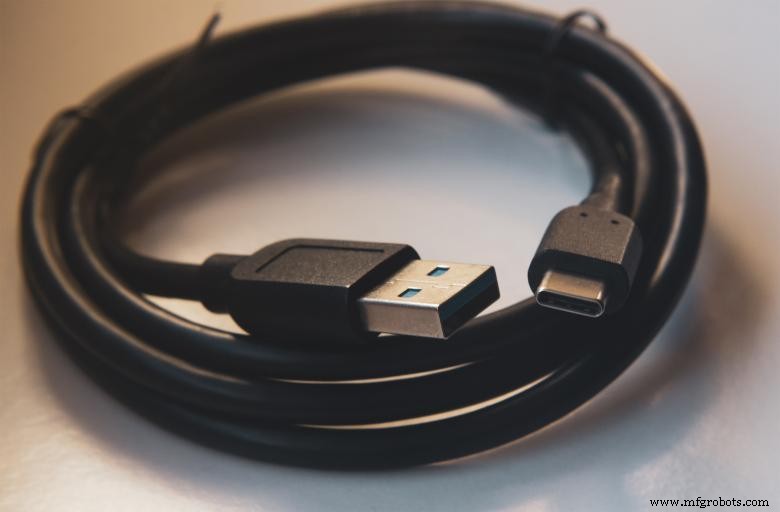
USB 线
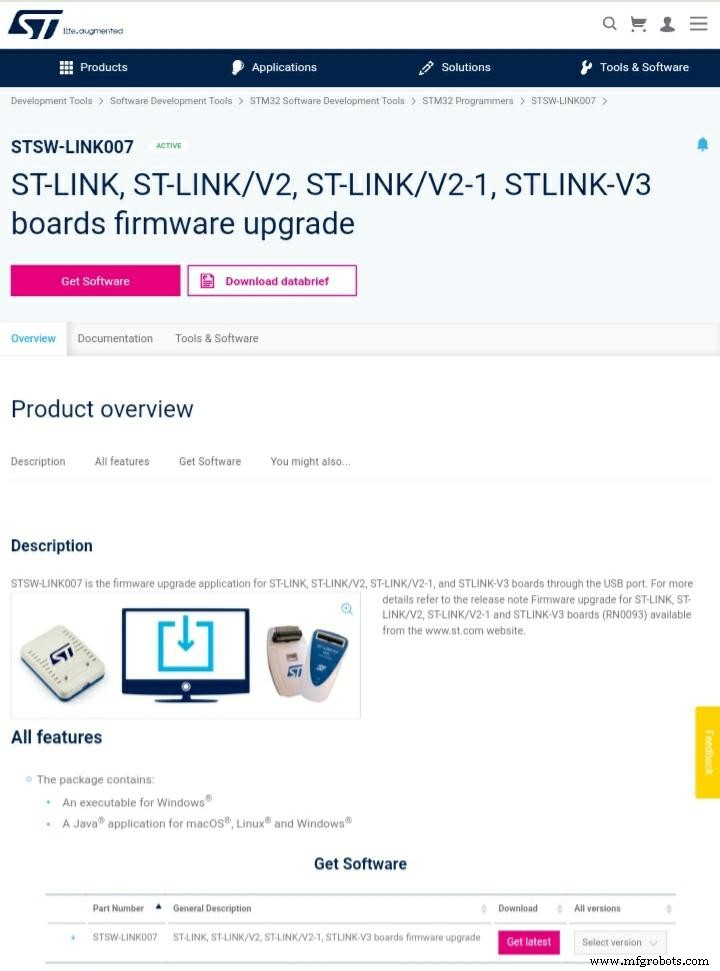
ST-Link 下载页面
如何在 Arduino IDE 中使用 STM32 Nucleo?
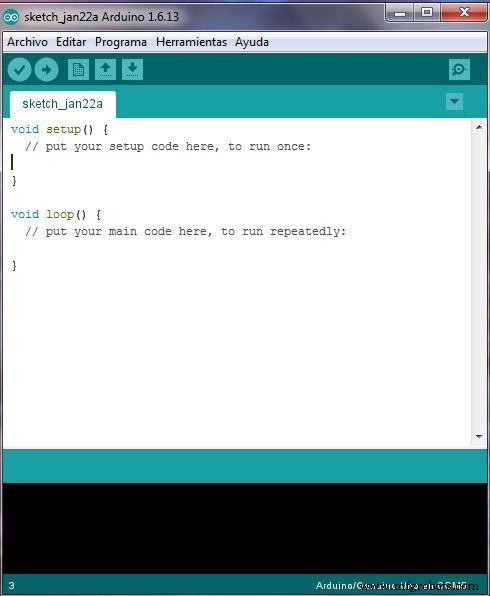
Arduino IDE
STM Nucleo 性价比更高、灵活性更强,性能指标也优于 Arduino。若你偏爱 Arduino 生态,大多数 STM32 Nucleo 板均可在 Arduino IDE 中使用。
步骤 1:打开 Arduino IDE
文件 → 首选项 → “附加开发板管理器网址”输入链接,关闭首选项。

步骤 2:安装核心包
工具 → 开发板 → 开发板管理器 → 搜索“STM32 Core”并安装。
步骤 3:引脚映射
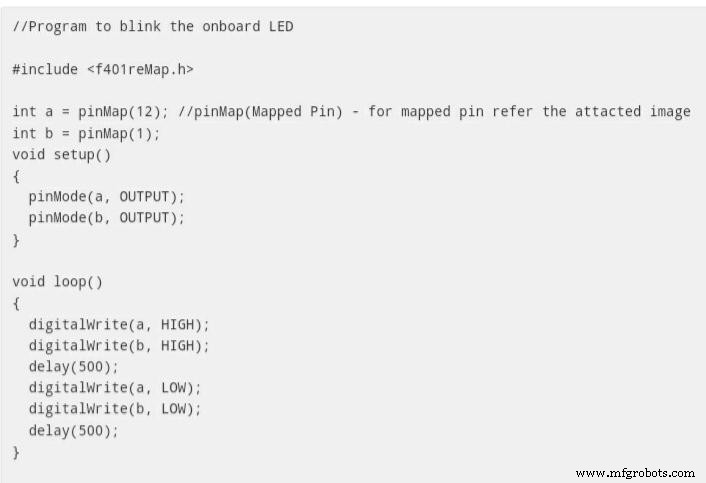
需将 Nucleo 引脚重映射以适配 Arduino IDE,便于记忆。下载头文件并复制到 Arduino 库目录(默认 C:\Program Files (x86)\Arduino\libraries)。
步骤 4:基础示例代码测试
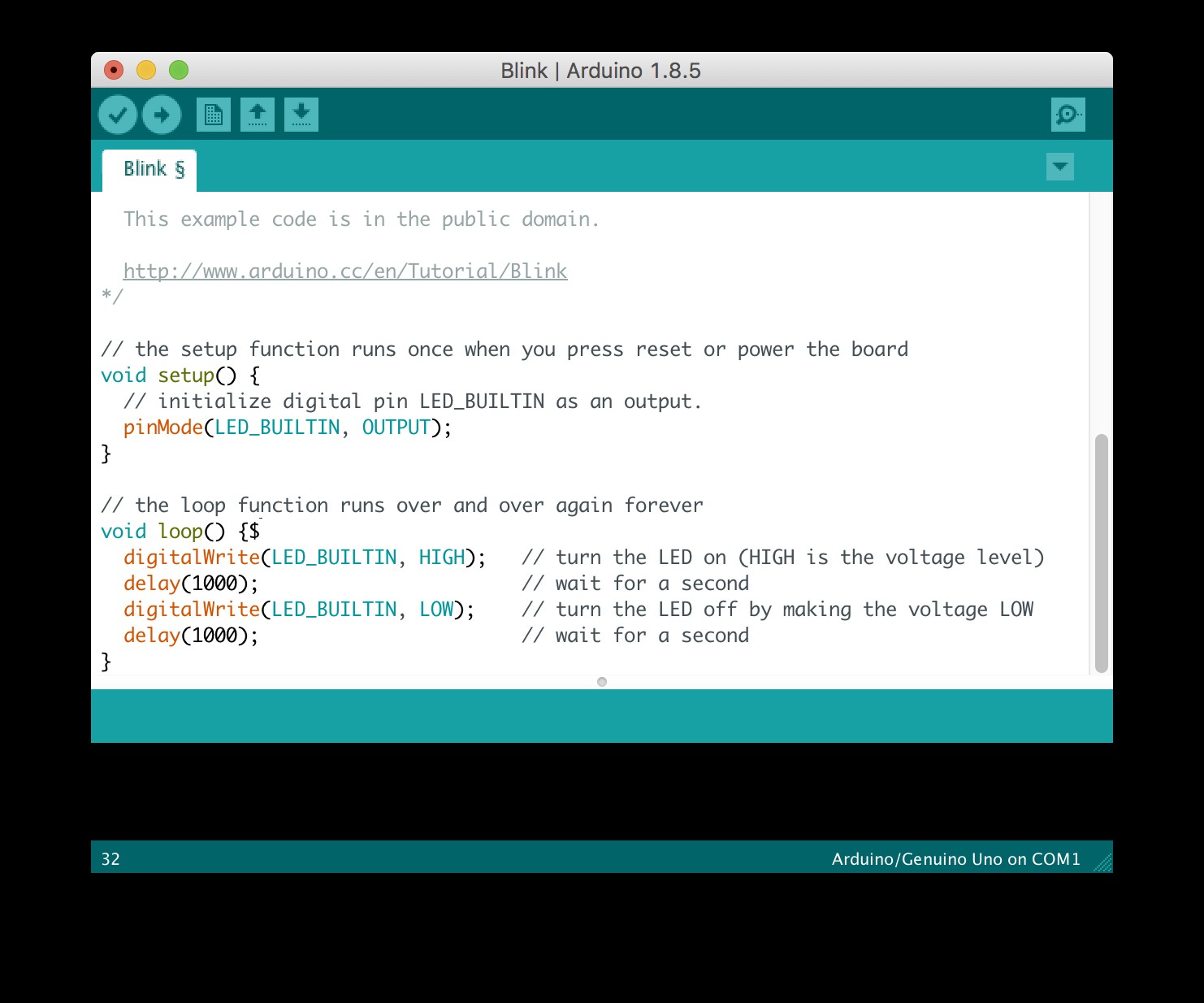
Blink 示例
选择开发板型号和串口:工具 → 开发板 → Nucleo 系列 → 具体型号;工具 → 端口 → 选择连接 Nucleo 的端口。上传 Blink 程序测试。
STM32 与 Arduino 对比
两者均为优秀开发板,但定位不同。
相似点
均为易用的开发板。
差异
Arduino
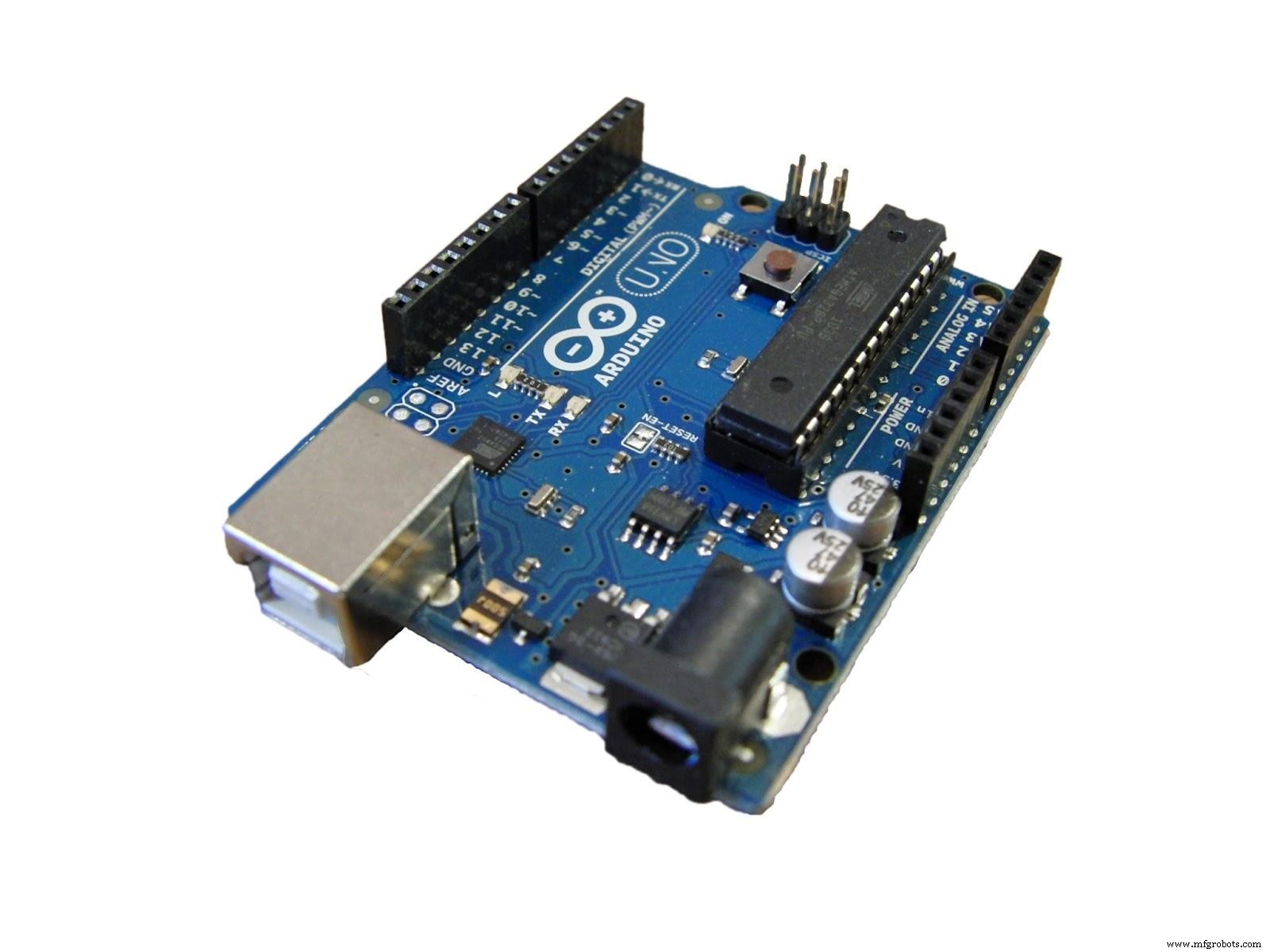
Arduino
基于 AVR 单片机,极易上手,代码封装度高,适合具备基础 C++ 和硬件知识的爱好者。
STM32
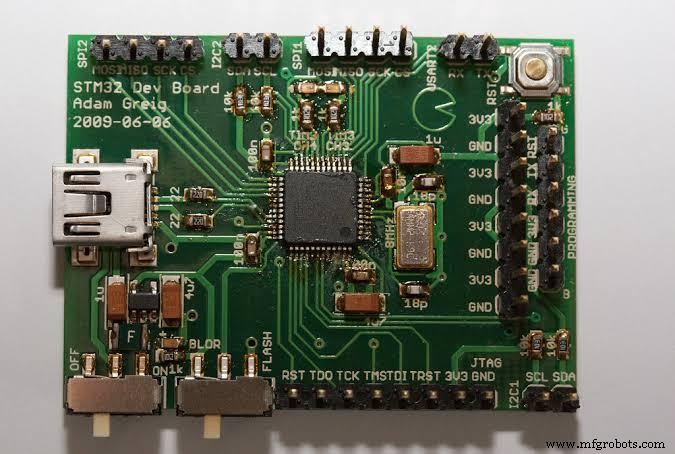
STM32
面向工程实践,开发工具链从易到难,专业开发者首选,但原型开发依然高效灵活。
最终结论
Arduino 适合 DIY 爱好者和电子入门;STM32 更适合产品制造、原型开发和量产项目。
总结
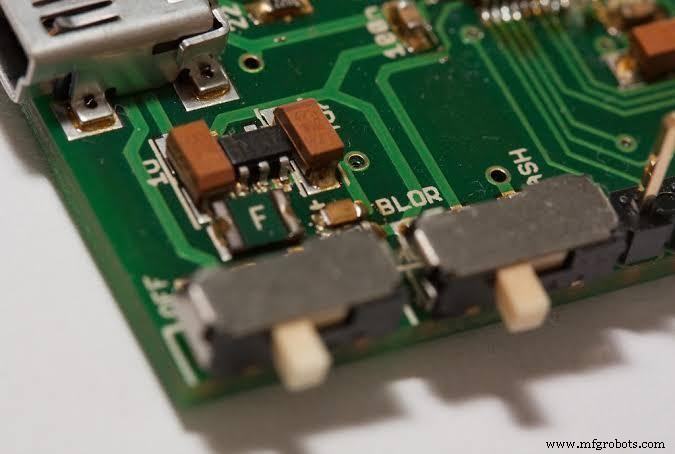
STM32 开发板
STM32 Nucleo 适合原型设计和探索 STM32 MCU 系列。上手虽需专业基础,但掌握后是开发真实产品最简单灵活的方式之一。如有疑问,欢迎联系我们。
工业技术