


掌握 PCB 文件管理:从设计到高可用性制造
无论您是正在探索第一个 PCB 项目的学生,还是正在扩大生产的经验丰富的工程师,PCB 文件的质量都是成功构建的基础。本指南将引导您完成从了解文件类型到生成兼容的 Gerber 数据并确保您的设计符合制造商规范的每一步。
PCB 文件基础知识
每个 PCB 设计都由描述层、布线、钻孔和表面贴装详细信息的文件集合表示。这些文件作为制造商用来制造您的电路板的蓝图。
什么是 PCB 文件?
PCB 文件 - 通常具有 .brd 等扩展名 (鹰),.pcb (Altium) 或 Gerber 变体 — 封装所有层信息,包括铜迹线、阻焊层、丝网印刷和元件封装。它还包含电路板尺寸和制造公差等元数据。
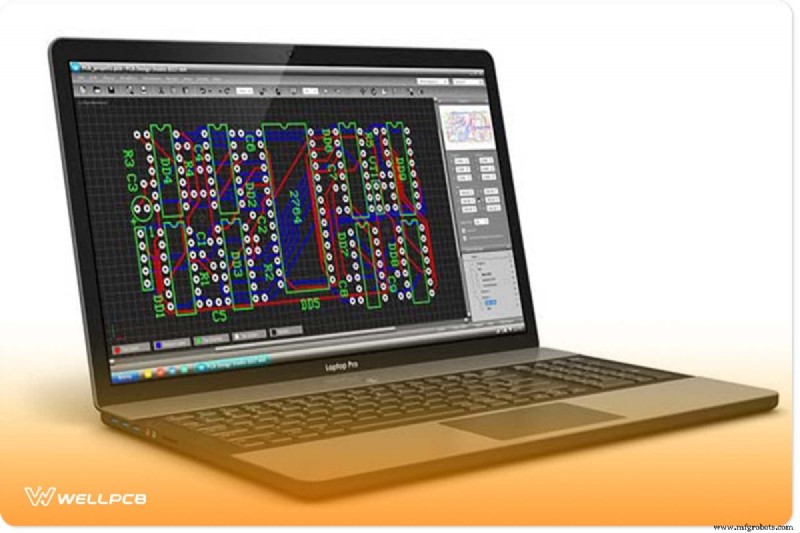
图 1 显示了在设计环境中打开的典型 PCB 文件。该文件为制造商提供了关键细节:电路板轮廓、铜重量、电介质厚度和阻焊颜色。
常见 PCB 文件格式
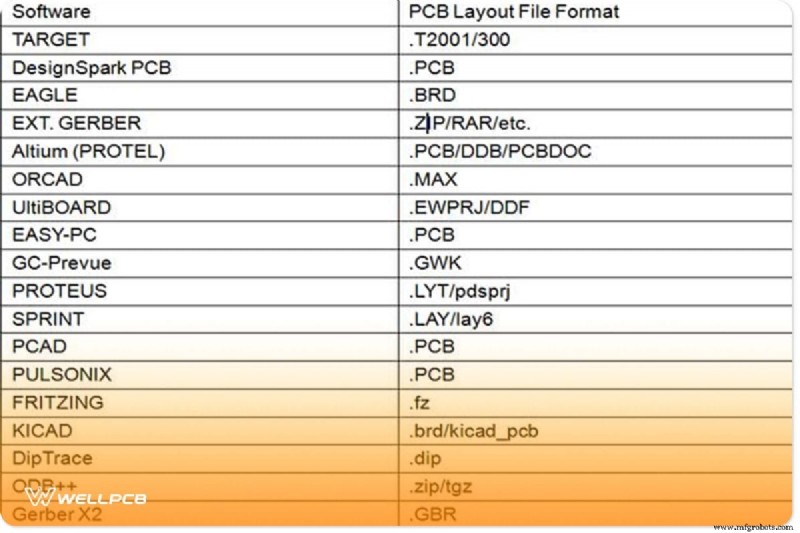
虽然原生设计文件通常是专有的,但制造的行业标准是 Gerber。以下是最常遇到的格式的快速参考。
表 I – PCB 文件格式
使用流行的 CAD 工具生成 Gerber 文件
Gerber 文件提供了电路板的二维图稿,详细说明了铜、阻焊层和丝印层。它们不携带网络连接或设计规则数据,因此导出时必须严格遵循制造商的说明。
图 2 说明了 DipTrace 中的 Gerber 导出工作流程。大多数 EDA 软件包的流程类似:定义制造作业、设置层选择并运行 CAM 处理器。
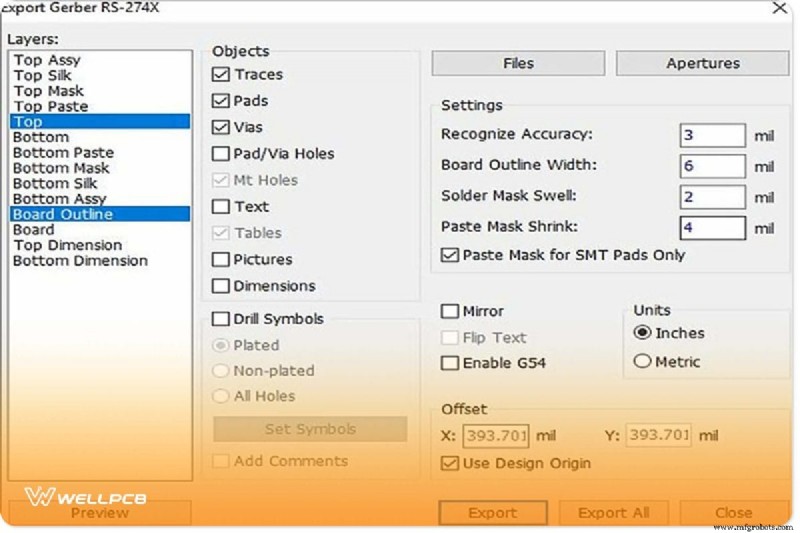
创建 Gerber 集的典型步骤:
- 请参阅制造商的规格表,了解确切的文件结构。
- 使用 CAD 工具的 CAM 或导出向导生成所需的图层。
- 在发送到制造之前使用 Gerber 查看器验证输出。
打开并检查 PCB 文件
在 Eagle 中查看 PCB 文件
Eagle 本身不读取 .pcb 来自其他平台的文件。但是,您可以通过脚本或转换为 Eagle 兼容格式(例如 .brd)来导入设计 。一种流行的方法是使用 Eagle 导入脚本
可从社区论坛获取。

使用 Gerber 查看器
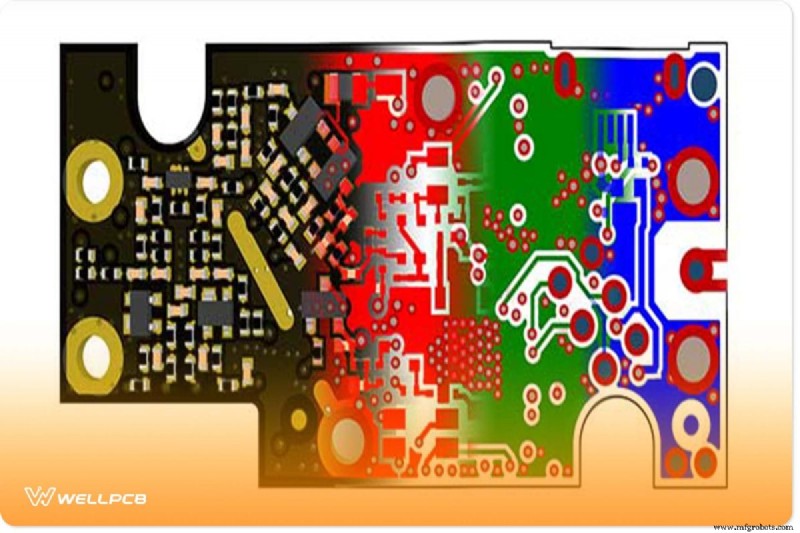
提交之前,请务必在 Gerber 查看器中预览每个图层。此步骤可捕获丢失的痕迹、未对齐的丝印或不正确的钻孔。图 4 展示了典型的 Gerber 预览。
跨平台文件转换
从 Eagle 到 Gerber
使用 .brd 文件打开:
- 文件> CAM 处理器。
- 文件> 打开> 作业,然后加载
gerb274x.cam来自 Eagle 的默认 CAM 文件夹。 - 点击处理作业 生成完整的 Gerber 集。
如需更深入的了解,请参阅我们的Gerber 文件实践 文章。
Altium 到 Eagle
将 Altium 设计导出为 ACCEL ASCII 文件 (.acc )并通过 Import> File> Pad 将其导入 Eagle 。导入器将网表和封装转换为 Eagle 的架构。
将 Gerber 转换为 Altium
Altium 通过扩展名识别 Gerber 层:GTL 对于顶部,GBL 对于底部,GTO 对于外部铜等。只需相应地重命名您的 Gerber 文件,然后让 Altium 导入该集。

制造商文件要求
Gerber 文件清单
- 钻孔工具列表和 Excellon 钻孔文件
- 所有铜层极性正确
- 阻焊层和丝印层
- 光圈(D 代码)列表
- 电路板轮廓和边缘切割
- 包含图层命名约定的自述文件
- 铜重量和电介质厚度规格
一些制造商接受的原生设计文件
- Altium (Protel)
.pcb - 鹰
.brd - Ultiboard
.u3 - OrCAD
.pcb - PCB123
.sch/.brd - IVEX
.ivx
钻孔文件规格
- 首选 Excel 或纯文本格式。
- 排除 G 代码前缀,例如 G01、G54 和 D 命令。
- 使用 ASCII 文本;没有二进制或图形伪影。
- 包括电镀特征的刀具报告和 NC 钻孔文件。
- 在适当的层上分开电镀孔和非电镀孔。
路由和设计规则指南
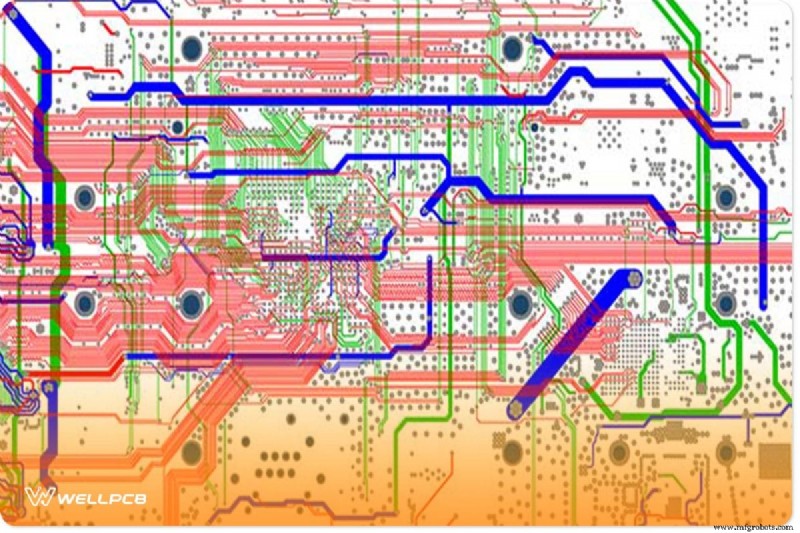
制造商通常建议使用 0.020 英寸的铜背距来保护走线边缘。虽然有些可能允许不规则的形状,但最小宽度和间距的限制仍然适用。图 5 展示了典型的布线板布局。
结论
高质量的 PCB 文件是制造过程顺利进行的关键。通过了解文件格式、遵守制造商规范并严格验证每一层,您可以避免代价高昂的返工和生产延迟。
需要帮助准备您的文件或验证合规性吗?我们经验丰富的工程团队随时准备为您提供帮助——请立即联系我们。
我们重视您的反馈,并始终渴望支持您的下一个项目。
工业技术