


掌握 Fusion 360 机械加工扩展中的刀具路径修改功能
Fusion 360 机械加工扩展提供刀具路径修改工具,助您在加工复杂零件时化险为夷。
很少有物体像方块那样易于加工。当今复杂产品需要更多样的形状:曲面、双曲面、倒扣、垂直壁、孔洞等。毫无疑问,加工高级特征极具挑战。
CAM 程序员通常有几招应对高级情况。但意外总会发生。例如,用于生成刀具路径的模型数据不理想怎么办?这常涉及第三方 CAD 数据导入、不良设计技术、曲面处理不当和混合设计问题。这些情况可能导致刀具路径不尊重接触点边界,蔓延至相邻区域。不解决这些问题可能导致工件报废、刀具损坏,甚至机床损坏。
Autodesk Fusion 360 推出了实用的刀具路径修改工具来解决此问题。本文将通过示例介绍如何在棘手情况下利用 Fusion 360 的刀具路径修改功能。
什么是“刀具路径修改”?
刀具路径修改允许用户修改、删除、移除路径段,使刀具路径更安全、更高效、减少编程时间。它们是一组工具的集合,包括修剪刀具路径、删除行程或路段、替换刀具、修改刀具进给位置。刀具路径修改属于 Fusion 360 机械加工扩展功能。
如何在 Fusion 360 中访问刀具路径修改
购买 Fusion 360 机械加工扩展后,创建有效刀具路径。一旦创建有效刀具路径,工具栏将显示修改选项卡,一系列刀具路径修改功能即可访问。

现可访问一系列刀具路径修改功能。
大多数刀具路径类型支持修改。但以下类型不支持:2D 刀具路径、2D/3D 自适应、2D/3D 型腔、2D 槽、2D 螺纹、2D 镗孔、2D 圆周、2D 倒角、钻孔、车削刀具路径。
这主要是因为所有 2D 刀具路径非模型感知(非关联)。理论上,应用修改后可能产生危险的引入/连接移动。此外,粗加工时修剪粗加工操作可能对刀具剩余余量的进给/退出位置有安全隐患。
何时应使用刀具路径修改?
示例 1
此例中,倾斜面展示了使用刀具路径修改避免空切移动的机会。
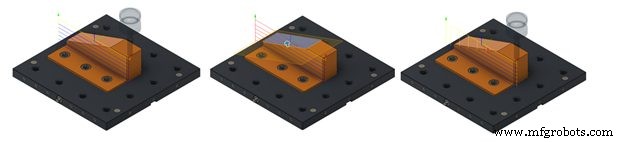
真正的威力在于面选择与模型关联。设计变更时,修剪后的刀具路径也会随之更新。如上图所示,空切移动消失,留下更高效的刀具路径。
示例 2
此例为汽车大灯模具。并行策略在某些情况下不尊重接触点边界:
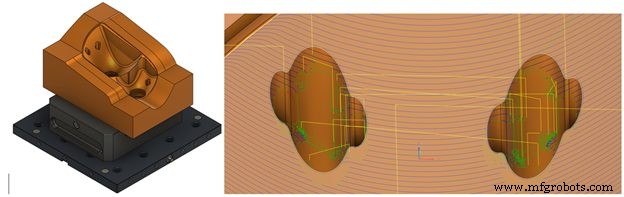
某些情况下可尝试编辑策略加入触碰/避让曲面,但不总能得到可接受结果。往往导致曲面选择和计算时间大幅延长。刀具路径编辑旨在让此过程显著更高效。
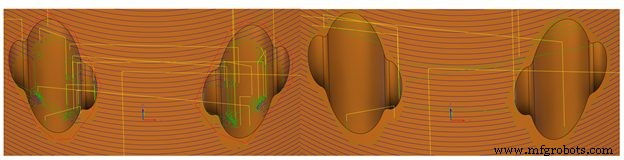
重要的是,重新计算的引入/连接仅应用于已修剪区域,其余原始刀具路径保持不变。如上所示,结果刀具路径更高效、更安全,整体表面光洁度质量更好。
示例 3
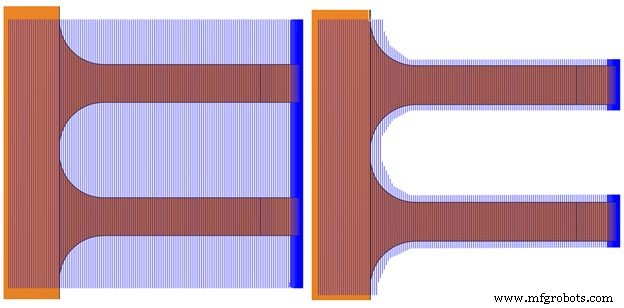
第三个示例展示了想移除刀具路径低效部分的情况。此例中我们从侧面加工凸耳,降低凸耳锐边倒圆风险。创建了一些几何体帮助在两个凸耳上获得高质量刀具路径,但导致大量空切的低效策略。
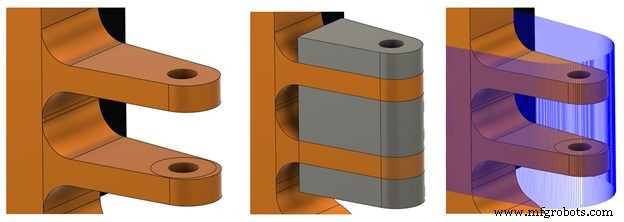
刀具路径编辑允许修剪掉所有多余路径,保留加工凸耳所需部分。下图可见修剪掉的部分,移除空切移动,留下更高效刀具路径。这组凸耳的加工时间从 18 分钟以上大幅降至 13 分钟刚过。对于四组凸耳、20-50 件的生产批次,这是巨大的加工时间节省。
示例 4
第四个示例展示如何结合两个刀具路径的优点。
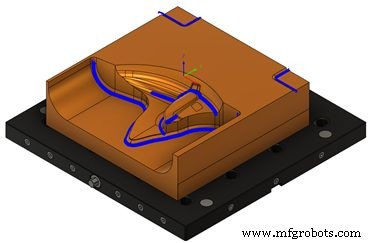
此处用铅笔刀具路径加工圆角内部倒圆区域。但刀具接近垂直区域时开始碎裂。
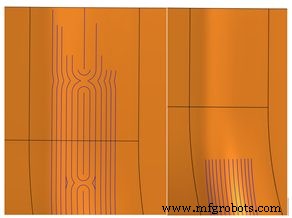
另一个问题是垂直倒圆处垂直下刀会危及刀具寿命和零件质量,导致可能的刀具损坏和不良表面光洁度。刀具路径编辑可修剪掉碎裂刀具路径的顶部,得到良好的铅笔描迹刀具路径。
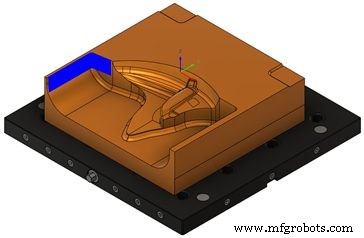
模型中也存在陡峭与浅平刀具路径,用轮廓刀具路径以恒定切深加工垂直壁。可利用刀具路径修剪功能,仅保留先前碎裂铅笔刀具路径区域周围多边形草图的内部部分。
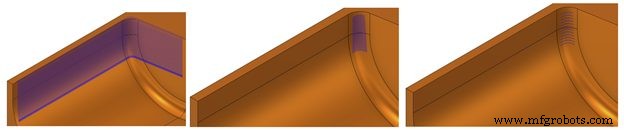
修剪结果得到位置良好的水平路段。但程序员常微调切深以确保正确表面光洁度。幸运的是,修剪后的刀具路径会记住所应用的修剪,同时即时应用任何刀具路径参数变更。下图可见良好解决方案:
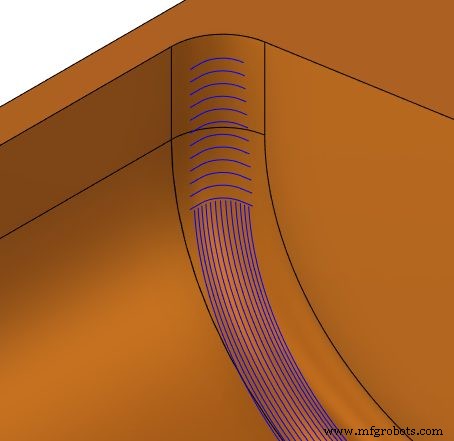
示例 5
以下示例呈现两个问题。首先,刀具翻过圆角,切入深度超出所需,可能切入尚未清除的剩余余量,损坏刀具和表面光洁度。
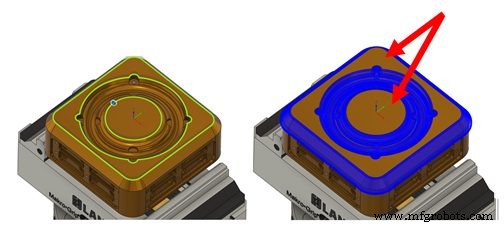
其次,用球头铣刀加工平面不切实际。刀尖旋转速度近乎零,用刀具底部切削常造成不良表面光洁度。
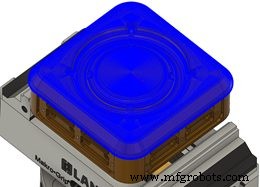
此处可用边界修剪工具快速识别需排除的区域,稍后用平底刀加工,得更高效刀具路径、更好表面光洁度、更长刀具寿命。
示例 6
下例中,刀具加工凹槽的陡峭与浅平区域。值得注意的是,刀具在引入/引出移动时常在工件上留下细微痕迹。不幸的是,视引入/引出位置而定,这可能导致表面质量下降、需更多人工抛光。
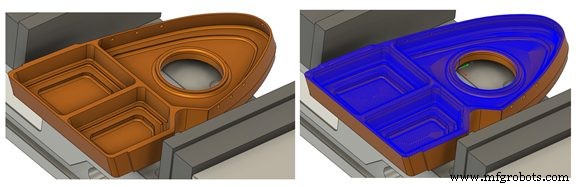
另一问题:刀具在受力更大区域(如圆角)切入凹槽,冲击载荷导致刀具寿命下降。
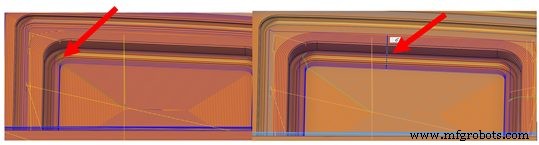
刀具路径修改允许移动所有闭合路段的进给位置。这对减少人工抛光、改善表面光洁度、延长刀具寿命特别有用。在涉及多轴倒扣区域加工时也很有益,刀具能更安全、更容易地进入悬空/倒扣区域。
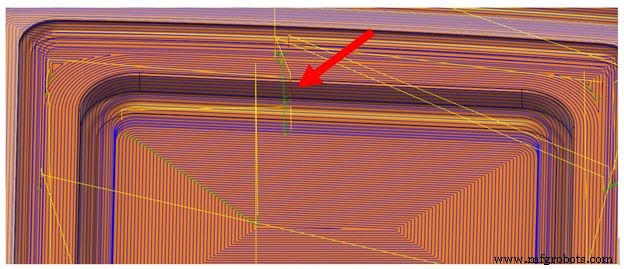
必须强调,刀具路径修改最大的优势之一是:被修改的刀具路径无需完全重新生成。Fusion 360 仅重新生成受影响的引入/连接,节省编程时间,腾出更多时间制造零件。
示例 7
最后一个示例:刀具刀柄或杆部在陡峭壁区域与库存或零件碰撞。
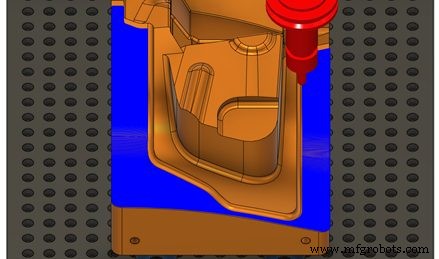
仿真显示刀具刀柄在沿壁上行时与零件碰撞。刀具路径修剪允许将刀具路径分割为陡峭和平缓两区域,有效保留两个分割路段。
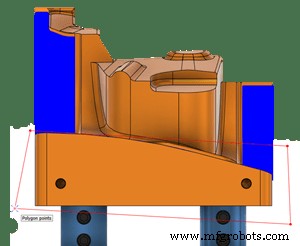
在陡峭区域,可用换刀功能替换为切削几何体相同的更长刀具,确保刀具与模型无碰撞。
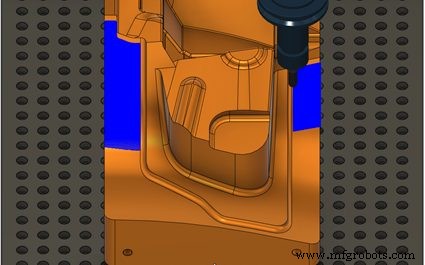
好处是:替换更长刀具时(假设切削几何体与原刀具不变),刀具路径无需重新计算。
再次说明,仅在需要时更换更长刀具,意味着更高效的循环时间、更高效的编程。
了解更多关于 Fusion 360 刀具路径修改
可见,刀具路径修改提供灵活性,能以更少加工时间更精准地加工零件,获得更好表面光洁度和零件质量。
要了解更多 Fusion 360 刀具路径修改,请访问此帮助主题。Fusion 360 YouTube 频道也有有用的视频资源解释本文所述功能。
立即免费试用 Fusion 360 机械加工扩展,解锁刀具路径修改功能:

工业技术
- 借助Fusion 360 Manage扩展强化产品设计安全
- Fusion 360拓展多轴刀路选项 助力卓越加工
- Brown & Holmes引入Fusion 360加工扩展 车间营收翻倍
- Gaudio凭借Fusion 360设计重塑入耳式耳机
- Concrete Collective借助Fusion 360排版与制造扩展提升室内设计
- 掌握五轴加工:Autodesk Fusion 360实战指南
- Fusion 360分步教程:方向盘模具加工全过程
- Fusion 360加工半球全攻略:专业级指南
- Fusion 360 CNC 实战:国际象棋棋子的加工全过程
- Conturo Prototyping 借助 Fusion 360 加工扩展加速 CNC 生产
- 借助全新 Fusion 360 管理扩展掌握变更管理
- Fusion 360 排料与制造扩展的 3 大核心优势