


掌握 Fusion 360 刀具路径进给点控制,实现精密与高效
控制刀具路径进给点是 CAM 程序员的必备能力。看 Fusion 360 如何提供帮助。
加工零件时,CAM 程序员必须控制刀具路径所有方面,以确保质量、效率和安全。刀具与零件接触的进给点也不例外。
刀具路径进给点——场景
CAM 程序员需控制刀具路径进给点的原因有很多。看几个潜在场景:
控制零件见证痕迹位置
若用立铣刀侧面引入垂直面,会在引入处留下痕迹。制造商常有严格公差要求,尺寸和表面光洁度均有规定。例如,若刀具引入受表面光洁度公差控制的面,引入留下的痕迹可能危及零件功能。
此外,汽车行业外向表面有表面光洁度公差。视觉原因同理。外向表面留下的见证痕迹会导致零件不合格。
去除见证痕迹耗时昂贵,需熟练工。抛光结果因人技能而异,不可控。即使最熟练抛光工也可能损坏零件导致报废。通过移动刀具路径进给位置,可避免这一不确定、耗时、昂贵的过程。
避开夹具、保持在机床行程内
我们常将机床包络用至极限,每毫米都算数。夹具常靠近零件以求最大刚性。
此时刀具路径可能选择在夹具上引入。无法控制进给点时,唯一办法是移动夹具——这我们都知道是不佳选择。同理,零件可能处于机床行程极限。超出行程区域引入会违规,无法运行 NC 代码。若无法移动进给点,唯一选择是物理上将零件更深移入行程内(若可能)。
Fusion 360 如何提供帮助
解决方案是完全控制刀具进出库存的位置。Fusion 360 提供几种方式。
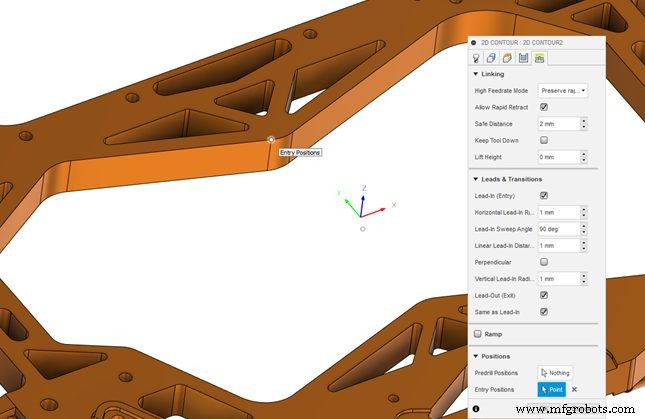
第一种是在连接选项卡中使用进给位置选择。注意并非所有刀具路径都有此选项。支持的刀具路径包括:2D 自适应、2D 型腔、2D 轮廓、2D 雕刻、2D 倒角、2D 槽、3D 自适应、3D 型腔、3D 平行、3D 等高线、3D 轮廓、3D 斜坡、3D 铅笔、3D 水平、3D 流线、侧铣、多轴轮廓。
此例使用 2D 轮廓。图 1 显示默认引入/引出位置的原始 2D 轮廓。通过在零件上点选移动进给位置。可见进给位置已尽可能移近我们选定的进给点。
虽这对许多应用是好方案,但 Fusion 360 机械加工扩展中还有替代选项。包括新功能移动进给位置。
移动进给点——Fusion 360 机械加工扩展
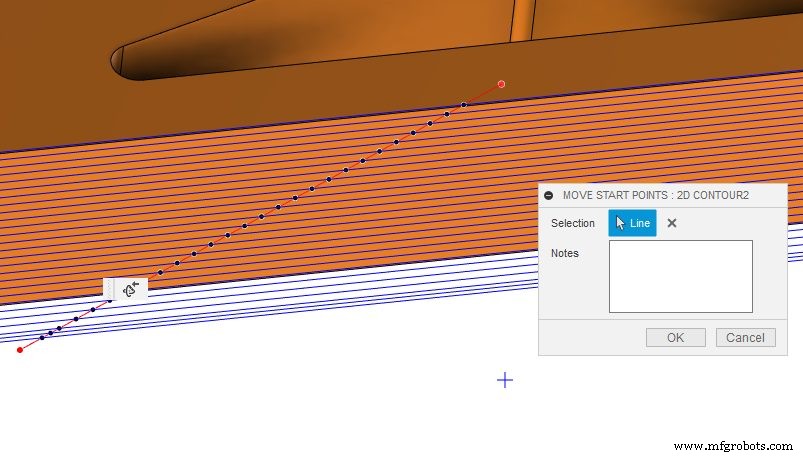
移动进给位置在修改选项卡中,与其他刀具路径修改在一起。选中后,只需在刀具路径闭合段穿过一条或多条线(如下图)。线与刀具路径相交时,Fusion 360 给出视觉反馈——黑点显示进给位置将移至何处。若刀具路径段是开放的,路径段显示不同颜色,告知该段无法移动进给位置。
在下方视频了解更多此功能:
准备好试用 Fusion 360 机械加工扩展了吗?提升 Fusion 360 核心 CAM 能力,获取高级 3 轴和 5 轴策略、刀具路径优化和流程自动化。

工业技术
- 借助Fusion 360 Manage扩展强化产品设计安全
- Fusion 360拓展多轴刀路选项 助力卓越加工
- Autodesk Fusion 360如何赋能高效并行工程
- 用生成式设计3D打印夹具在Fusion 360中加工零件
- Fusion 360:WCS与刀具方向的区别助力精准加工
- Fusion 360分步教程:方向盘模具加工全过程
- Fusion 360辐条板加工详解:从装夹到精加工全流程
- Fusion 360轮毂加工实战指南:从装夹到刀具选择
- Fusion 360加工半球全攻略:专业级指南
- Fusion 360 CNC 实战:国际象棋棋子的加工全过程
- Fusion 360:驱动第四次工业革命的核心引擎
- 液压马达PWM调速与远程控制实战指南