


Gerber文件指南:新手掌握PCB设计制造核心
常见问题:如何将Eagle转Gerber?如何生成Gerber?什么是扩展文件?本指南助您精通Gerber文件。
1. Gerber文件中的电路板矢量数据
1.1 什么是印制电路板(PCB)?
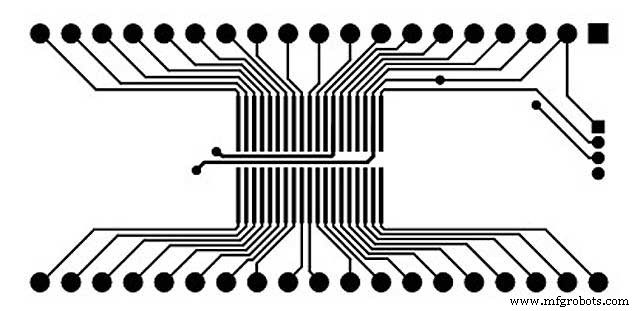
PCB以绝缘基材为载体,表面铺设铜箔导电线路承载电阻、IC、电容等元件。线路常覆盖绝缘层或叠加多层线路。
PCB与集成电路(IC)的发明推动现代电子小型化。作为几乎所有现代电子设备的骨架,PCB知识是电子学习与生产的必修课。
1.1.1 你需要PCB吗?
PCB早期可追溯至1936年,现代商业电子产品无一不依赖PCB。学习电子或生产电子,必然绕不开PCB。
1.2 “Gerber”或“Gerber文件格式”含义
UCAMCO(Gerber格式版权方)定义:Gerber文件格式是PCB设计数据存储传输的事实标准。是一种开放ASCII矢量格式,描述2D二值图像,包含铜层数、阻焊层等PCB图像属性。也是光绘机、AOI检测设备的输入文件。
1.2.1 Gerber格式演进
- 标准Gerber(RS-274-D)——最早版本
- 扩展Gerber(RS-274X)
- Gerber X2——最新版本
详细对比见第三章。
1.3 Gerber与PCB的关联
Gerber文件是描述电路板构成的软件草图;PCB承载电子元件。两者分工明确:软件处理Gerber,硬件承载元件。
后续章节将详述Gerber构成与操作方法。
注意:
►早期PCB非CAD/CAM软件设计,故PCB不局限于CAM软件输出。
►2014年UCAMCO宣布标准Gerber“技术过时”,推荐扩展Gerber,因标准Gerber孔径定义未标准化。
2. Gerber文件详解
2.1 什么是Gerber文件?
Gerber文件包含指导PCB生产的信息。以开放ASCII矢量格式定义2D二值图像。现代Gerber含元数据(阻焊、字符层、铜层数等打印信息)。
PCB由Gerber 274-X数据和NC钻孔文件制造;每个Gerber文件对应物理板一层——元件覆盖层、顶层信号、底层信号、阻焊层、内层等。因PCB文件版本繁多,需提供完整Gerber和NC钻孔文件避免版本冲突。
报价/下单时附带简单文本文件说明Gerber未含要求(阻焊字符颜色、拼版要求、焊盘工艺、板厚、铜厚、槽孔等特殊工艺),或置于机械层。
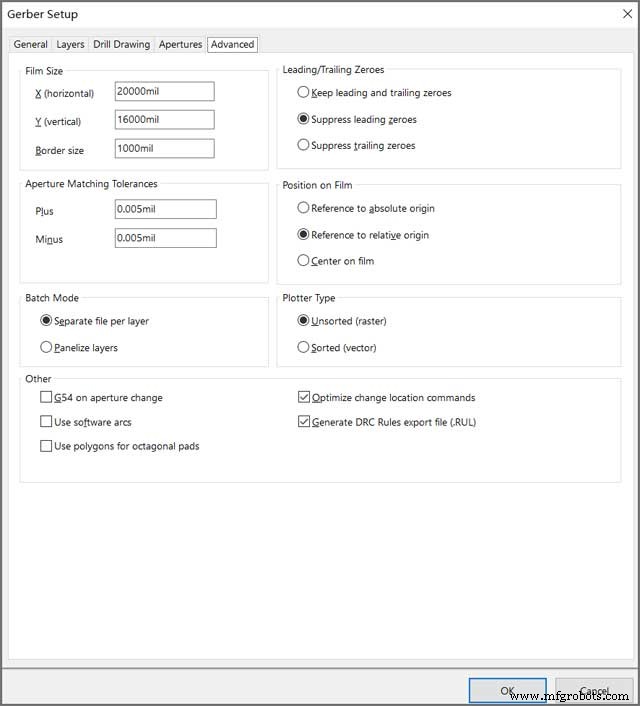
Gerber设置对话框可完整配置输出选项。
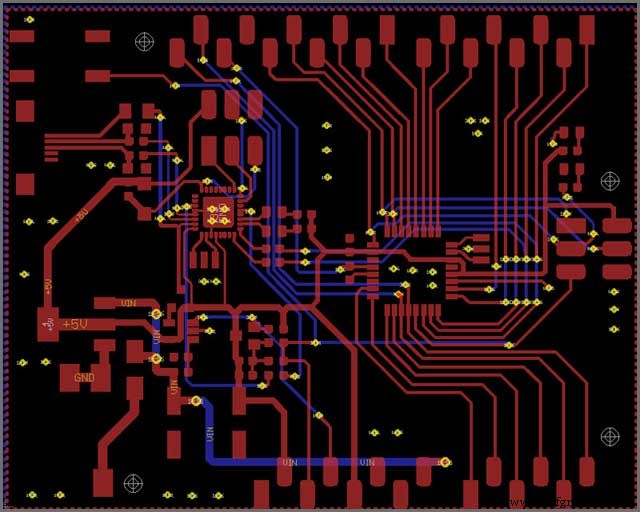
Gerber初为工程师制定生产标准,因开放标准特性通用性强、约束弱,易被PCB设计师采纳,推动普及。
2.1.1 为何你必须重视Gerber?
UCAMCO 2015年估算约90% PCB生产采用Gerber格式。电子设备产量增长驱动PCB产量同步增长,带动Gerber设计持续优化。掌握Gerber技能将使您紧跟PCB前沿。
2.2 Gerber文件查看器
查看Gerber内容的软件工具,分安装版与在线版。在线工具无需安装,上传即可查看。
2.2.1 选型关键特性
- 支持新版格式:兼容HPGL/HPGL-2、Excellon等主流格式。
- 精准查看:具备缩放测量功能,便于排查电路错误。
- 广泛打印机兼容:支持多款打印机及打印选项。
2.2.2 三大顶级查看工具
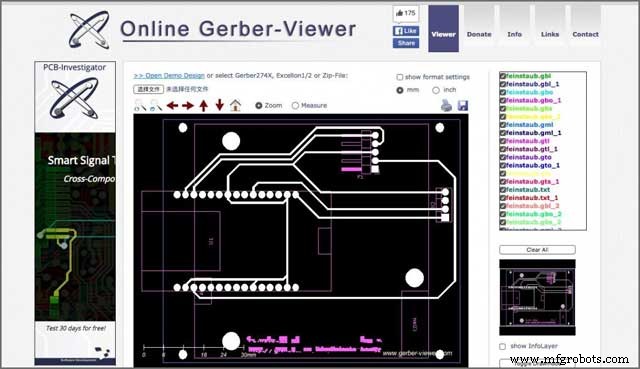
2.2.3 在线Gerber查看器
免费在线工具,轻量级无需安装,兼容Gerber274X、Excellon 1/2,支持缩放检查错误。不限制注册用户,使用便捷。
2.3 EasyEDA Gerber查看器
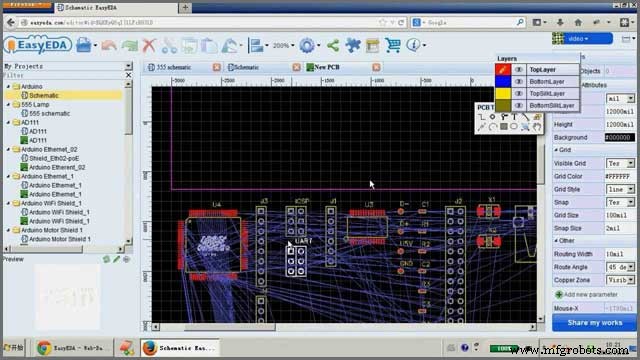
功能近似在线Gerber,额外支持查看导入PCB各层、缩放、自定义PCB颜色,含统计功能对比孔径板尺寸,支持URL分享文件。
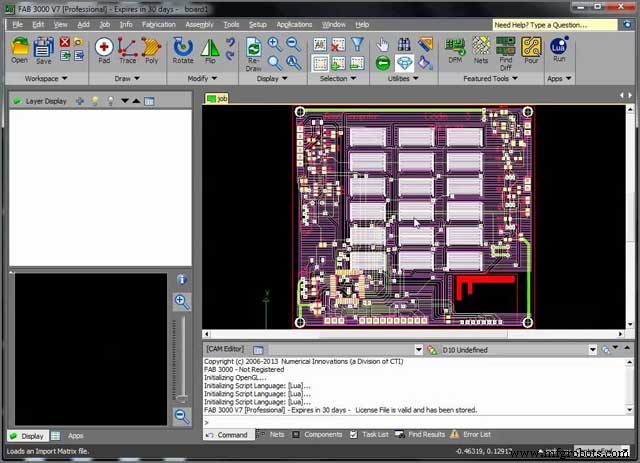
2.4 Numerical Innovation Gerber查看器
全满足关键特性:清晰度、缩放、文件兼容性俱佳。Seed Studio的Eagle/Altium生成文件均完美适配,新手必备神器。
3. Gerber文件扩展名(.gbr/.GBR)
主流扩展名为“.gbr”或“.GBR”,亦用“.GBX”、“.Top”、“.BOT”。注意“.gbr”非PCB专用,GIMP等图像软件也用作画笔文件扩展名。

3.1 为何扩展名多样?
源于三代Gerber格式演进:
3.1.1 标准Gerber(RS-274-D)
Gerber Systems Corp为1960-70年代光绘机设计的数控格式,支持基本绘图,未明确定义坐标边界。后因不流行于2014年被废弃,但确立了“.gbr”扩展名起源。
3.1.2 扩展Gerber(RS-274-X / X-Gerber)
1998年UCAMCO推出,人类可读ASCII指令生成2D矢量图,引入元数据定义图形,关联“.gbr”和“.gbx”扩展名。
3.1.3 Gerber X2
最新格式,集成前代优势,支持.top/.bot等厂商扩展,兼容主流CAM软件。
4. Gerber文件实操
4.1 使用Eagle 3.55生成Gerber文件
分步教学:
1. PCB123
2. Eagle生成/转换Gerber文件与Excellon文件。
选厂考量:
1. 能否快速排查设计问题?
2. 能否满足特殊工艺?
3. 交期、质量、价格是否可接受。
4.1.1 Gerber文件输出
先下载CAM定义文件。Eagle提供CAM任务文件,轻松生成双层板Gerber。步骤:
下载文件:
1. eagle to gerber1.doc (39.5KB)
2. Eagle user brochure.pdf (289KB)
3. IPC-a-600.pdf (1.50MB)
- 打开板文件:Eagle控制面板 File/Open/Board 选择板文件。
- 点击工具栏ULP图标,选择ULP目录下DRILLCFG.ULP,命令行提示ULP完成。
- 点击CAM处理器图标,File/Open/Job(不保存修改任务)选择GERBER.CAM,确定。
- 点击Process Job:提示“删除$$$临时文件”确定;“多信号层激活”确定。处理时长视板子复杂度而定。
- CAM处理器停止即完成。生成同名不同扩展名文件:.WHL孔径轮文件、.PLC丝印元件面、.CMP顶层铜箔、.STC顶层阻焊、.SOL底层铜箔、.STS底层阻焊。
需打包发送PCB厂的Gerber文件对照表:
| Gerber文件 | 扩展名 |
| 顶层(铜箔) | .GTL |
| 底层(铜箔) | .GBL |
| 顶层覆盖层 | .GTO |
| 底层覆盖层 | .GBO |
| 顶层钢网层 | .GTP |
| 底层钢网层 | .GBP |
| 顶层阻焊 | .GTS |
| 底层阻焊 | .GBS |
| 禁止布线层 | .GKO |
| 钻孔图 | .GD1 |
| 钻孔引导 | .GG1 |
| 内层电源/地层1-16 | .GP1, .GP2, …, .GP16 |
*GTP文件非PCB制造必需,仅用于SMD元件钢网制作。
4.1.2 Excellon文件生成
(确保已完成步骤1-2)
- CAM处理器 File/Open/Job 选择EXCELLON.CAM,确定。
- 点击Process生成,耗时极短。
- 生成文件:.DRL刀架文件、.DRD Excellon输出、.DRI钻孔信息文件。
图标说明
CAM处理器 / 用户语言程序(ULP)
向现有GERBER.CAM添加层
(参考Eagle 3.55手册第86页)
初始GERBER.CAM生成双面板所需孔径。通过修改可添加更多层处理步骤。
- 控制面板 File/Open/Board 选择板文件。
- 点击CAM处理器图标。
- File/Open/JOB 选择GERBER.CAM(提示保存选NO)。
- 关注SECTION字段,若无“生成轮文件”节,点下拉箭头选择。
- 右侧层列表勾选需添加层:内层或底层丝印(BPlace、BName)。切勿取消勾选其他层。File/Save Job保存,建议重命名如4Layer.cam。
- 点击SECTION下拉箭头选择最后节“底层阻焊SOL”。
- 点击ADD,命名新节(如内层电源层VCC、内层信号层2、底层丝印),确定。
- 为新节选择对应层:内层电源层(如$GND)单独勾选;底层丝印勾选Dimension、BPlace、BName;常规信号层组合PAD和VIA,**严禁勾选其他层**。
- 修改输出文件名,参考文末表格。
- 每新增一层重复步骤7-10。
返回第1页步骤4。
| 层类型 | 扩展名示例 |
| 电源层 | 仅电源层($GND).GND |
| 信号层 | 信号层、Pad、Via .LY3 |
| 底层丝印 | Dimension、BPlace、BName .PLS |
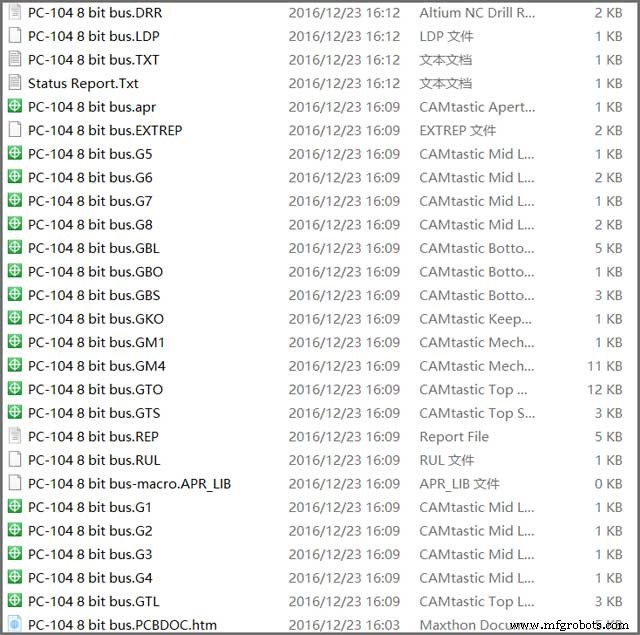
4.2 从Altium Designer导出Gerber文件
4.2.1 生成Gerber
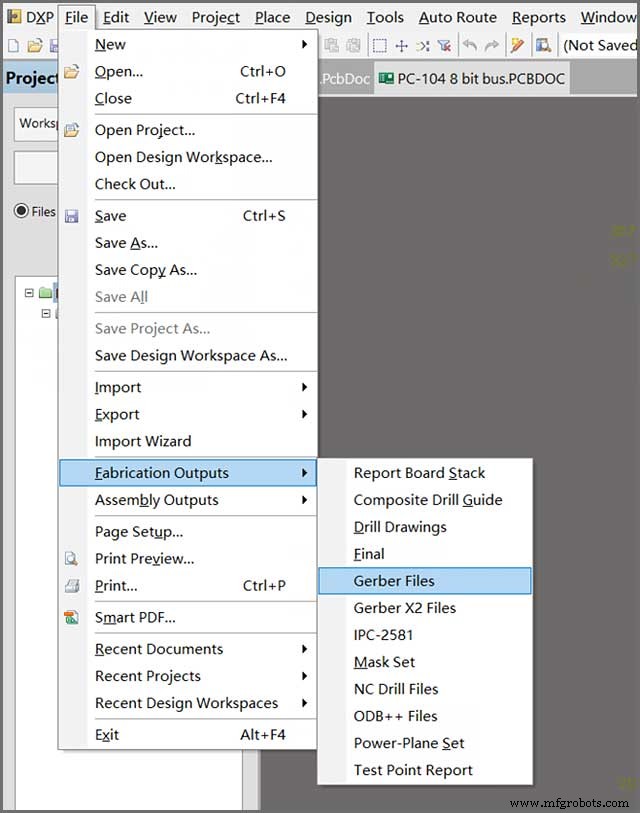
1: 选“File”菜单 >> “Fabrication Outputs” >> “Gerber files”
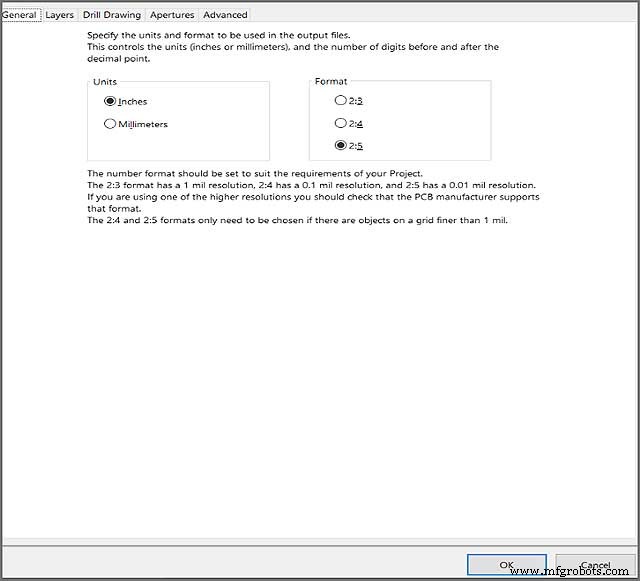
2: 弹窗中设置PCB度量参数。
3: 选择层:双层板取消G1、G2、G3…勾选。
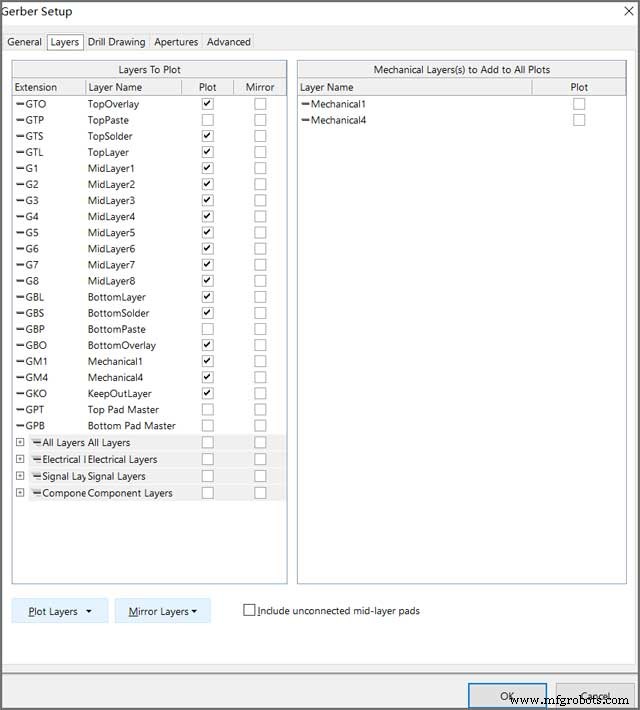
4: 勾选Embedded Apertures(嵌入孔径)。
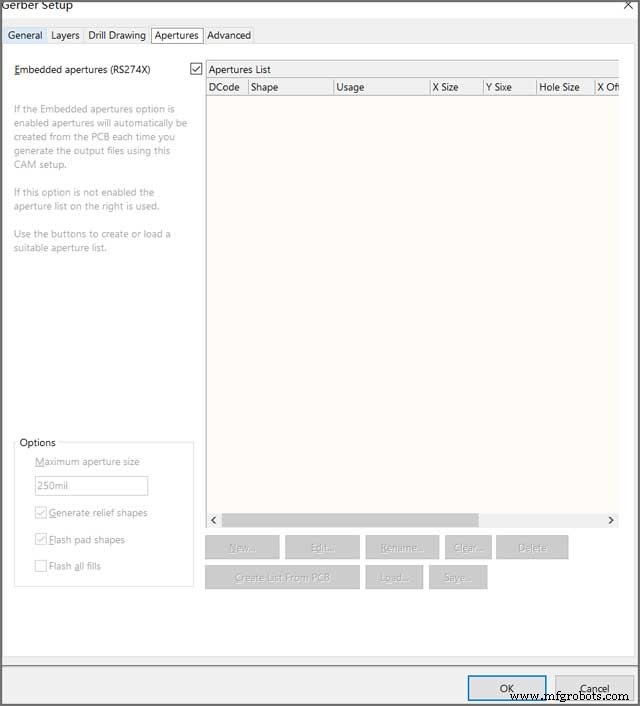
5: 确认设置无误点“OK”生成。
4.2.2 生成Excellon
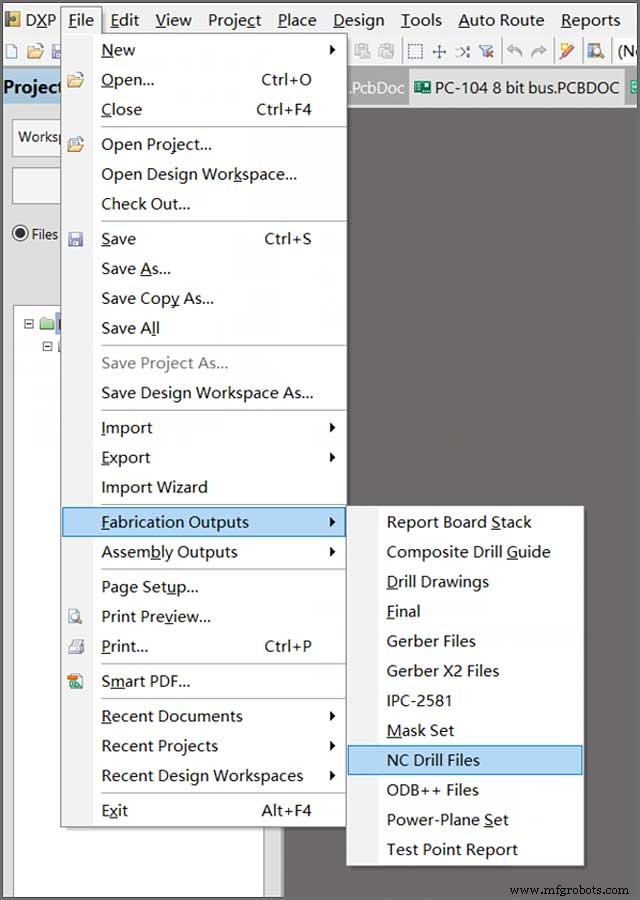
1: 选“File”菜单 >> “Fabrication Outputs” >> “NC Drill files”
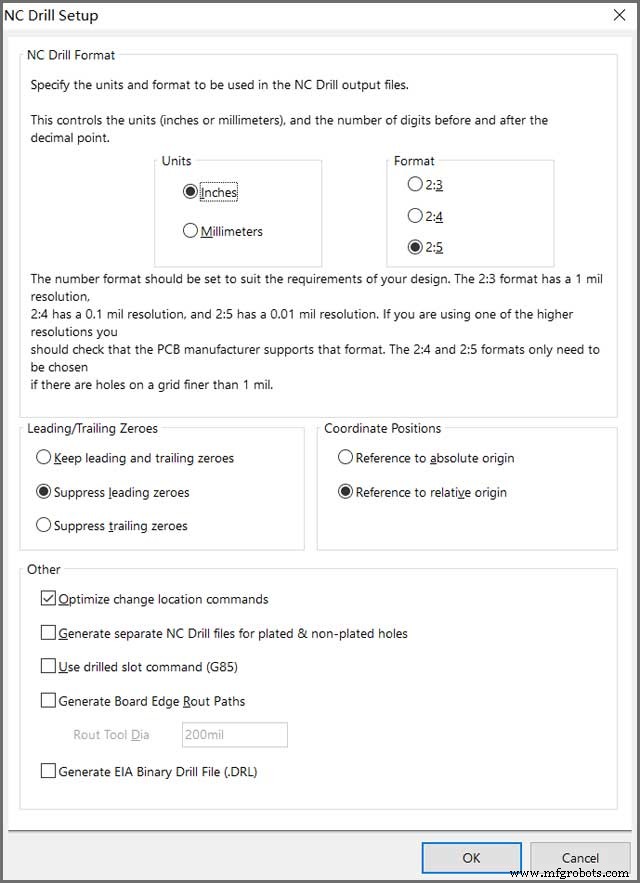
2: 调整参数与Gerber一致,点“Ok”生成。
3: 所有生成文件压缩为.zip发送制造。
4.3 Gerber文件(.gbr)转“.pcb”文件
4.3.1 什么是“.pcb”文件?
CAD软件(如Altium Designer)生成的设计文件,存储指导制板信息。
4.3.2 转换必要性
设计工程师习惯PCB格式,但PCB厂商需钻孔等额外工艺参数,若未检查可能阻碍生产。WellPCB提供一站式服务高质量产品,发送文档即时报价!十年PCB制造经验等您来。
4.3.3 转换方法:12步完成(使用LinkCAD)
- 官网下载安装LinkCAD,享5天试用。
- 运行LinkCAD。
- 点击“Import Format”选择待转PCB文件类型。
- “Export Format”选“Gerber”。
- 取消“Skip options”。
- “GDSII Import Options”窗口勾选“Ignore text”。
- 按需调整“Export Options”偏好设置。
- 浏览选择待转“PCB”文件。
- 点“Next”等待转换完成。
- 原文件夹查看生成的Gerber文件。
- 确认无误点“Finish”退出。
结语
不久前,精准表达电路创意的Gerber文件创建仍是挑战:需学习CAM软件、易缺孔径/工具列表、兼容性难题。如今CAM软件与Gerber等文件表达进步大幅简化流程,开发者可直接从制造数据集制板。
电子依赖PCB,PCB依赖Gerber。电子繁荣需PCB强,PCB强需Gerber设计卓越。Gerber进步需电子需求升级。这是有趣的循环,未来电子世界必充满Gerber文件。自学之外还能做什么?
嘿!这部分你肯定爱。
读完指南若对Gerber/PCB产生兴趣,欢迎访问官网探索从新手到高手的技巧集。若成功制作定制PCB,欢迎来WellPCB以超值价下单,我们乐助您开启Gerber之旅。
工业技术