


Ultiboard:初学者综合指南
电子电路设计已发展成为一门高度精确的学科,其中准确性和速度至关重要。精心设计的 PCB 布局是可靠的最终产品的基础,任何捷径都可能会影响性能或增加成本。本指南将引导您完成使用 Ultiboard 的每一步 - 从下载和安装软件到创建电路、导航其界面以及导出可用于制造的文件。
什么是 Ultiboard?
Ultiboard原名ULTIboard,由荷兰Ultimate Technology公司开发。该工具的历史价格在 800 美元到 2,500 美元之间,只有特定的专业人士才能使用,市场上只有有限的学生版本。随着时间的推移,它发展成为一个功能强大的套件,现在包括原理图捕获、仿真和 PCB 布局功能,通常与 National Instruments 的 Multisim 结合使用,以实现无缝设计工作流程。
核心功能
- 直观的 PCB 布局和布线工具,可简化设计工作。
- 高级电子表格视图、设计向导和工具箱,可实现高效的元件放置。
- 与 Multisim™ 无缝集成,可将原理图直接传输到电路板布局。
- 以行业标准格式(例如用于制造的 Gerber 和 DXF)导出选项。
Ultiboard 因其灵活性、速度和全面的功能集而被工程师、制造商、教育工作者和学生广泛采用。
下载并安装 Ultiboard
安装之前,请验证您的系统是否满足 Ultiboard 9 的最低要求:150MB 下载、Windows 2000/XP、PentiumIII 处理器、128MB RAM、CD-ROM 和 800×600 屏幕分辨率。较旧的硬件可能会遇到困难,因此如果遇到性能问题,请考虑升级。
NI 官方网站提供专业版和学术版。安装非常简单——只需按照屏幕上的提示操作即可。安装后,在开始新项目之前,花一些时间探索界面以熟悉界面。
用户界面概述
Ultiboard 的布局专为快速创建和微调控制而设计。主工具栏包含熟悉的图标 - 将鼠标悬停在任何图标上都会出现解释其功能的工具提示。设计工作区还配有电子表格视图、设计工具箱和用于详细检查的 3D 查看器。
主工具栏图标
- 选择 – 在板上选择元素。
- 设计工具箱 – 切换工具箱可见性。
- 电子表格视图 – 显示或隐藏电子表格选项卡。
- 数据库管理器 – 访问组件数据库。
- 板向导 – 启动电路板轮廓向导。
- 零件向导 – 通过向导添加组件。
- 数据库中的位置 – 浏览并放置组件。
- 线/Follow-Me/多边形/电源层 – 绘制轨迹和平面。
- DRC 和网表检查 – 运行设计规则检查。
- 文字 – 添加标签或注释。
- 查看 3D – 打开 3D 预览。
- 捕获屏幕 – 截取画布的一部分。
- 帮助 – 访问 Ultiboard 帮助系统。
编辑工具栏功能
- 就地零件编辑 – 直接在电路板上修改组件。
- 交换层 - 将元素移动到镜像层。
- 顺时针/逆时针旋转 90° – 旋转所选项目。
自定义首选项
- 导航至
Options > Global Preferences访问“常规”、“路径”、“颜色”、“PCB 设计”、“尺寸”和“3D 选项”等选项卡。 - 根据您的工作流程调整设置。
- 点击
OK应用更改。
设置 PCB 属性
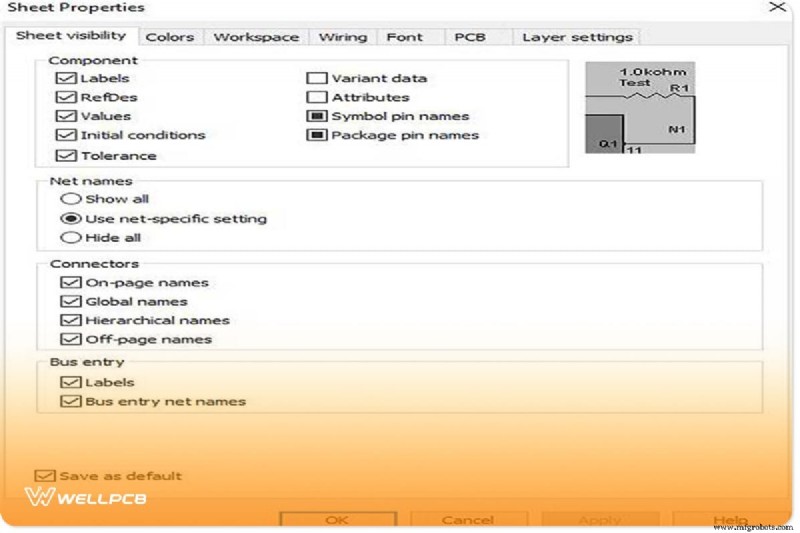
右键单击空白板以打开工作表属性 对话框,您可以在其中定义层堆叠、电路板尺寸和设计规则。
设计工具箱和电子表格视图
设计工具箱提供对常用工具的快速访问,而电子表格视图则显示每个组件的属性、封装和参考指示符。
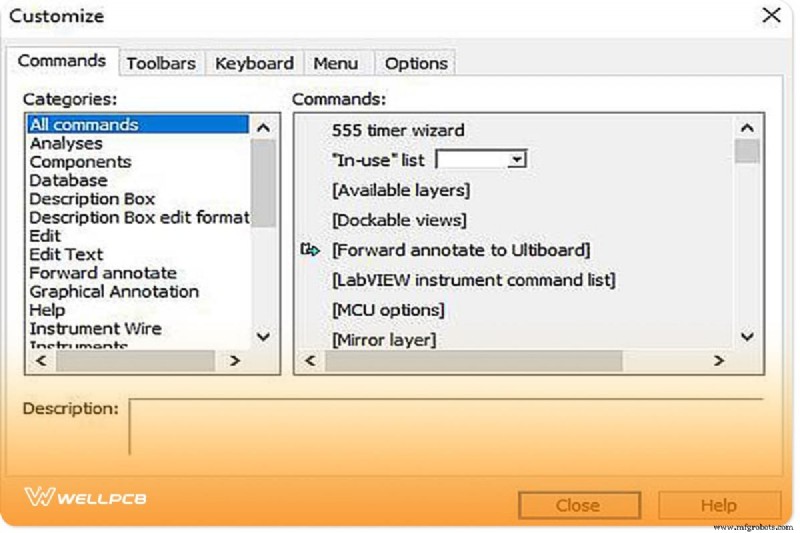
自定义界面
使用Options > Customize User Interface 重新排列工具栏、添加或删除图标以及根据您的喜好定制工作区。
从简单的设计开始
电子工作台套件
Ultiboard 是 Electronics Workbench 套件的一部分,其中包括:
- 多重SIM – 集成模拟/数字仿真。
- 多重电容 – 通过模拟捕获原理图。
- MultiVHDL – 协同仿真和 HDL 设计。
- 多路径 – 自动元件布局和布线。
打开教程项目
- 启动 Ultiboard 并选择
File > Open. - 导航到安装目录并打开
Tutorial.EWPrj. - 从设计工具箱中选择所需的设计 或项目 标签。
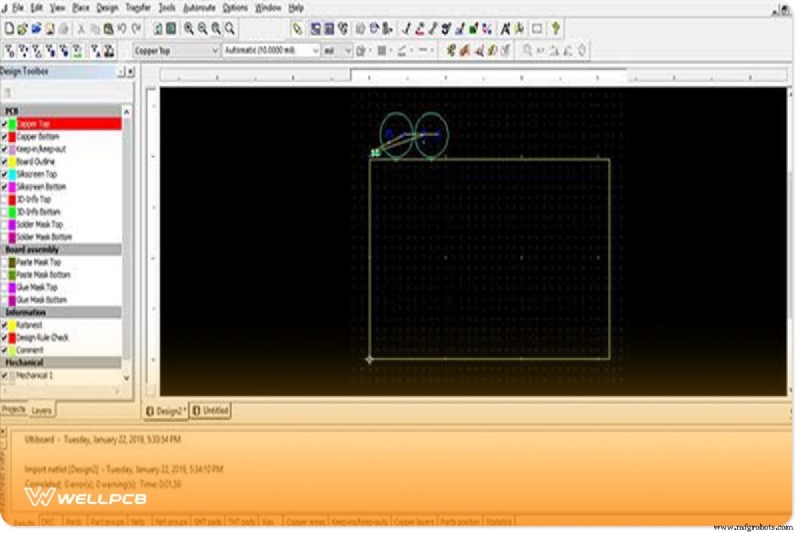
创建板大纲
使用以下方法之一定义板周长:
- 绘图工具 – 使用星号 (*) 键手动输入坐标。
- 导入 DXF 文件。
- 使用板向导 用于引导轮廓创建。
- 从工具栏中双击边框向导 图标。
- 删除任何现有边框以重新开始。
- 选择多层或单层堆叠,然后点击下一步 .
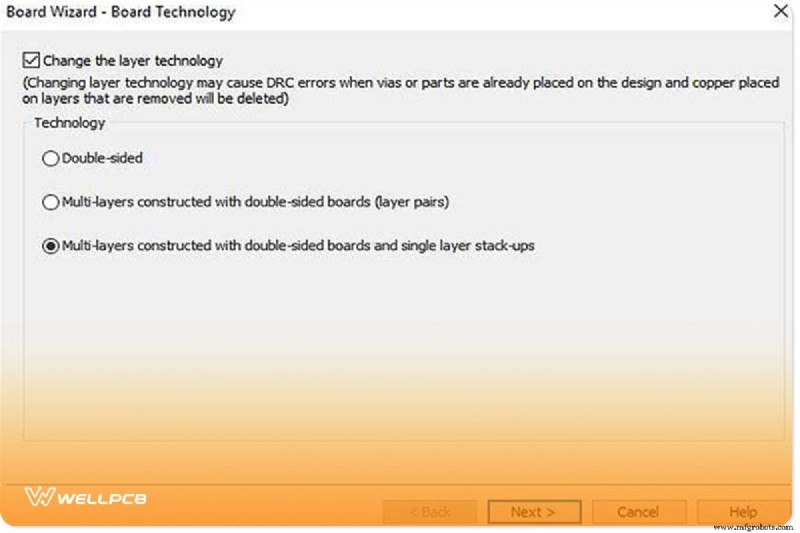
- 在层压设置中 对话框,根据需要进行调整。
- 定义板形状:将参考点设置为Left-Bottom ,选择矩形 ,并指定尺寸(例如,宽度=2500mm,高度=2000mm,间隙=5mm)。单击完成 .
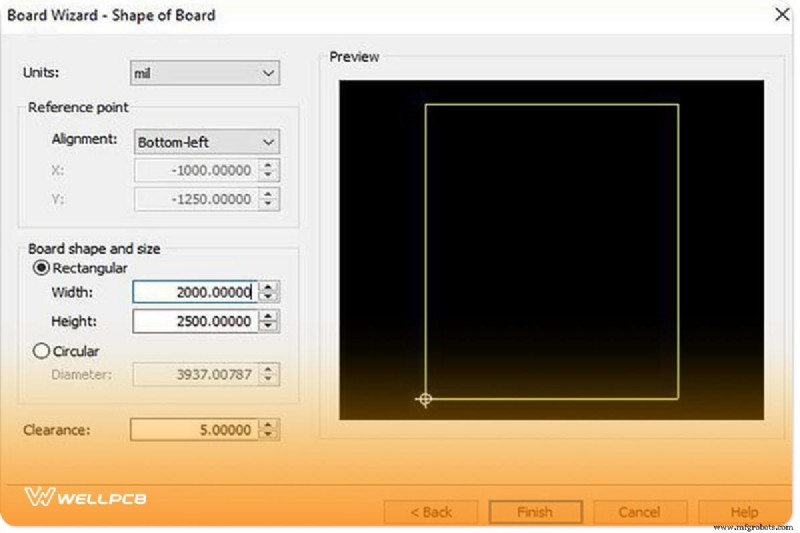
编辑边框轮廓
- 要移动轮廓,请双击板轮廓 在“图层”选项卡下并拖动。
- 要调整参考点,请使用选项 选项卡并编辑显示的框。
放置组件
可以通过从数据库中拖动、使用电子表格视图、导入网表或使用自动放置功能来添加元件。
路由跟踪
Ultiboard 提供多种布线选项:
- 手动跟踪 – 使用
Line或Polygon绘图工具。 - 跟随我追踪 – 选择两个引脚;该工具会自动绘制路径。
- 连接机器 – 点击
Place > Connection Machine,然后单击起点和终点。 Ultiboard 建议路线;选择一项并确认。
准备制造
清理
- 删除开放的跟踪末端:
Edit > Copper Delete > Open Trace Ends. - 删除未使用的过孔:
Design > Clean Unused Vias.
添加评论
评论有助于协作并提供制造说明:
- 通过
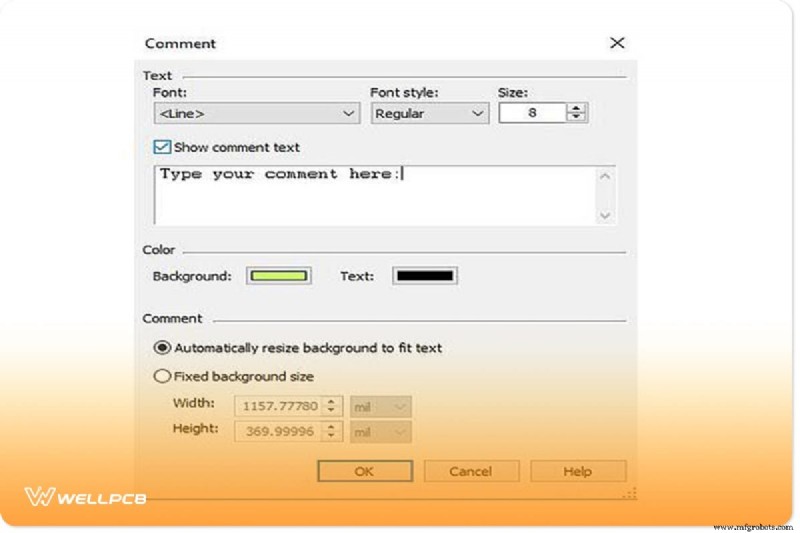
Place > Comment激活评论层 . - 设置文本属性(字体、大小、背景)并输入注释。
- 点击确定 然后双击所需的版块位置来发表评论。
- 要编辑或删除,请返回评论对话框或按
Delete.
出口到制造业
按 Ctrl‑E 导出设计 或选择File > Export 。该对话框允许您选择 Gerber、DXF 或制造商要求的其他格式。
以 3D 方式查看
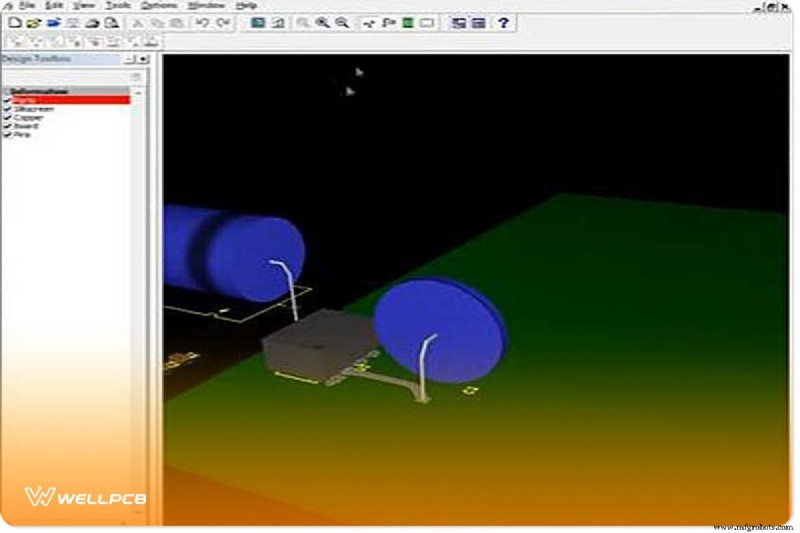
通过 Tools > 3D 访问 3D 查看器 。使用鼠标控件操纵视图:
- 通过单击并拖动进行平移。
- 按住光标进行旋转。
- 使用滚轮缩放或
View > Zoom In/Out.
优点和注意事项
好处
- 直观、用户友好的界面。
- 与电子表格和设计规则检查的强大集成。
- 快速导出至行业标准(Gerber、DXF)。
- 从 Multisim 原理图无缝传输。
- 注释工具有助于跟踪设计变更。
限制
- 新人的学习曲线陡峭。
- 需要商业许可证;全套的费用可达 2,500 美元。
何时使用 Ultiboard
Ultiboard 擅长于需要快速布局、自动化元件放置和高效布线的项目。它与 Multisim 的集成和自动零件放置功能减少了重复性任务,使其成为学术和专业环境的有力选择。
结论
掌握 Ultiboard 可将概念转化为可供生产的有形 PCB。无论您是学生、业余爱好者还是专业工程师,本指南都会为您提供设计、验证和导出符合行业标准的电路板的基本步骤。
如需额外支持,请考虑与可靠的 PCB 制造服务合作。我们的交钥匙解决方案提供高质量、低成本的制造和快速周转。 24/7 联系我们寻求帮助。
工业技术