


DIY Arduino J.A.R.V.I.S 语音助手 - 方舟反应堆造型设计
组件与材料
| Arduino Mega 2560 | ×1 |
| SD 卡模块 | ×1 |
| 语音识别模块 v3.0 (Elechouse) | ×1 |
| 扬声器: 3W, 4Ω | ×1 |
项目简介
这是一个基于 Arduino 的语音识别原型项目,灵感来源于钢铁侠的 J.A.R.V.I.S. 系统。通过语音识别模块识别预训练指令,播放预录制的语音回复,配合 DIY 方舟反应堆灯效,打造沉浸式体验。
系统最多可存储 80 条语音指令,其中 7 条可同时加载识别。项目完全开源,欢迎全球开发者共同完善,未来有望发展为真正的 AI 助手,应用于 IoT、云助手、个人秘书等领域。
GitHub 仓库: https://github.com/yahiyabinsiraj/J.A.R.V.I.S
接线指南
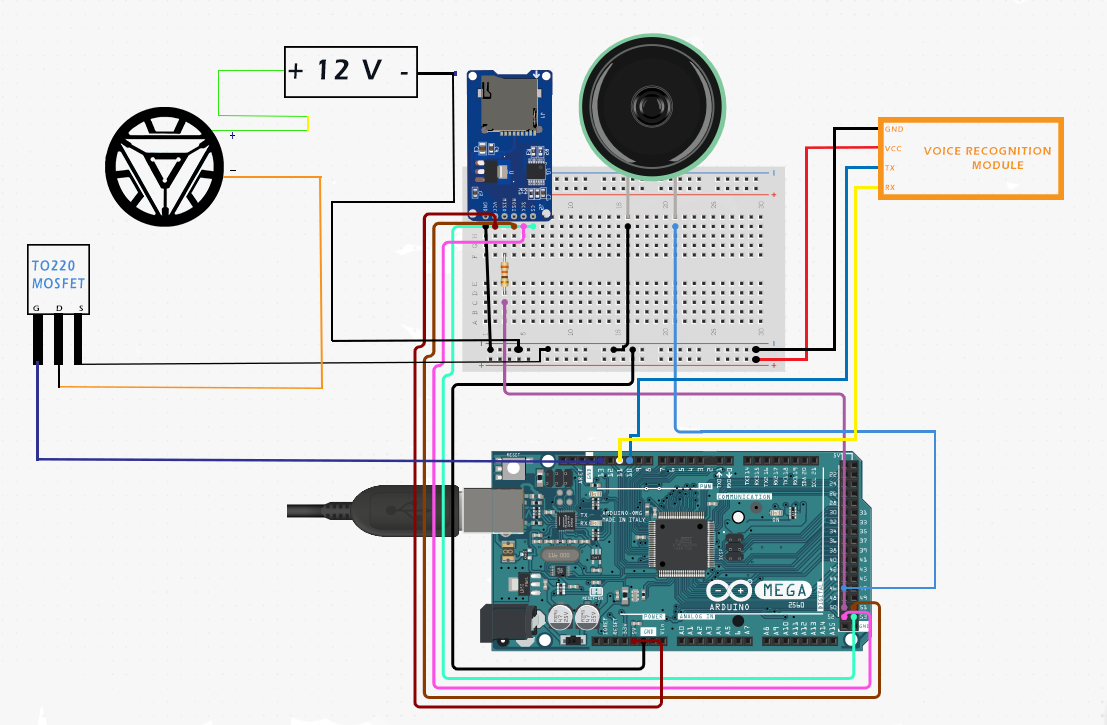
请参考原理图连接:Arduino Mega 与语音识别模块(串口通信)、SD 卡模块(SPI)、扬声器、方舟反应堆 LED 电路。
实施步骤
第一阶段:训练语音识别模块
- 接好语音识别模块 (Elechouse v3.0) 接线。
- 打开
vr_sample_train文件夹下的vr_sample_train.ino,选择板型端口并上传。 - 打开串口监视器,按提示训练指令。训练格式:
sigtrain(例:sigtrain 0 JARVIS) - 按以下方案训练 5 条核心指令:
ID 签名 语音指令 0 JARVIS "Hi, what's your name?" 1 ATSERVICE "Jarvis, you there?" 2 REACTORON "Turn on the reactor!" 3 ILOVEYOU "I love you Jarvis!" 4 LASTWORDS "Any last words Jarvis?" - 训练完成后,在串口监视器输入
load 0 1 2 3 4加载这 5 条指令。 - 模块 LED 红灯每秒闪烁表示就绪。**不要断电**,保持程序运行窗口打开。
第二阶段:准备语音素材
- 将 SD 卡插入电脑,解压
VOICE TRACKS.rar,将所有音频文件复制到 SD 卡根目录。 - 弹出 SD 卡,插入 SD 卡模块。
第三阶段:上传主程序
- 检查所有接线无误。
- 打开
J.A.R.V.I.S文件夹下的J.A.R.V.I.S.ino,选择正确板型端口上传。 - 上传完成后打开串口监视器,开始对着麦克风说出预训练指令。
- 系统将播放对应语音回复,方舟反应堆灯效同步触发。
项目展望
恭喜!你已制作出一个语音识别原型,正是 J.A.R.V.I.S. 的雏形。欢迎在评论区提问、点赞支持,并基于此项目二次开发更强大的版本。我们可以共同推进,打造真正可用于物联网、云助手、个人助理的 J.A.R.V.I.S. AI 系统。
祝你制作愉快,生活美好!
原理图
核心代码获取
完整代码包含训练样例 vr_sample_train.ino 与主程序 J.A.R.V.I.S.ino,请访问 GitHub 仓库下载:
https://github.com/yahiyabinsiraj/J.A.R.V.I.S
制造工艺
- 树莓派+Node-RED自制Nest风智能恒温器
- 树莓派构建稳健传感器 API:基于 GY‑91 多功能模块的 Flask 实现
- 树莓派低成本婴儿啼哭检测器 DIY 指南:Prota OS + Philips Hue + Volumio
- 复古 Numitron 管时钟:Arduino Nano 驱动,低温可靠省电
- Arduino Nano高速摄影控制器 – 定格水滴碰撞瞬间
- DIY VR 滑板:用 Arduino、Google Cardboard 与蓝牙打造虚拟滑雪体验
- 3D 打印钢铁侠头盔与反应堆:Arduino 控制舵机与 NeoPixel 全攻略
- Arduino Mega 2560 接 NEO-6M GPS 模块完整教程
- Arduino DIY 电压表:Nokia 5110 屏幕显示,手把手教学
- 语音控制家电:Google Assistant + 蓝牙 + Arduino UNO
- Bluetooth Mesh设计抉择:模组还是离散器件?
- Python 模块导入实战指南:从基础到包管理