


Arduino继电器教程:安全控制高压设备
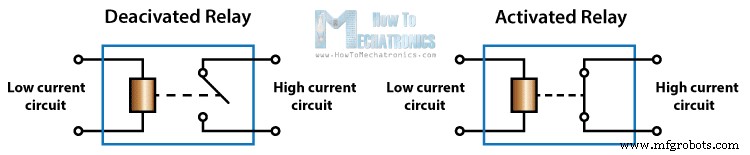
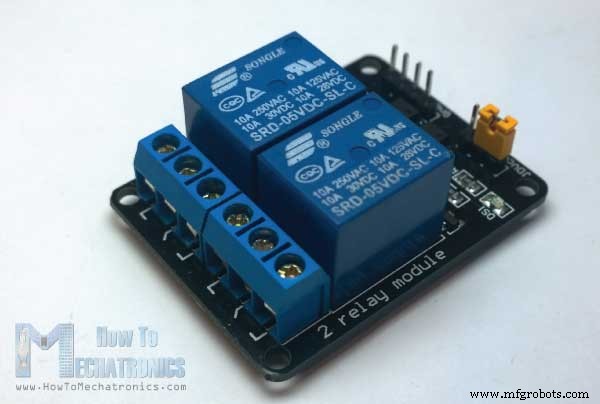
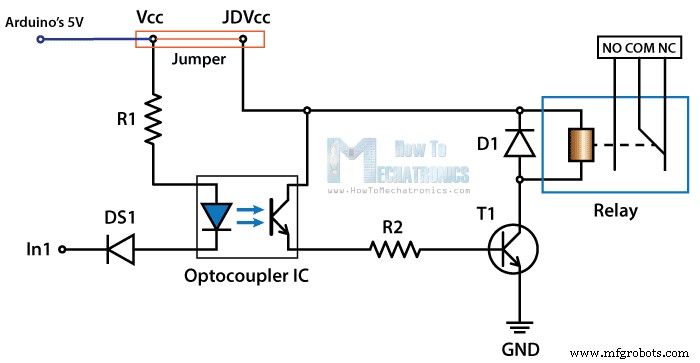
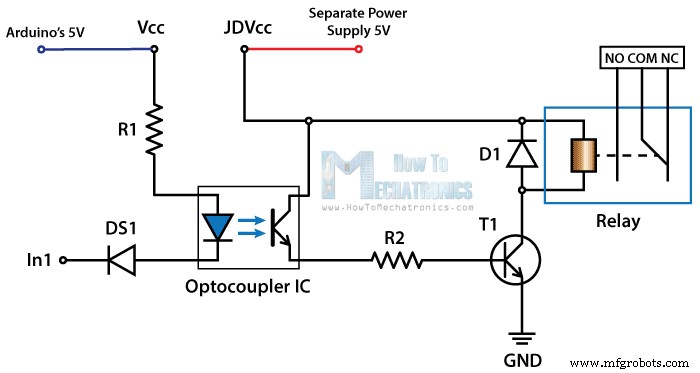
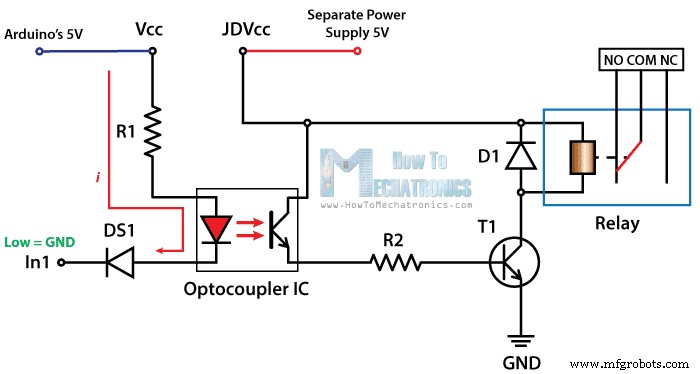
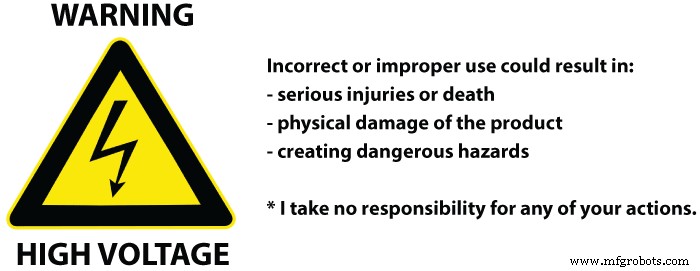
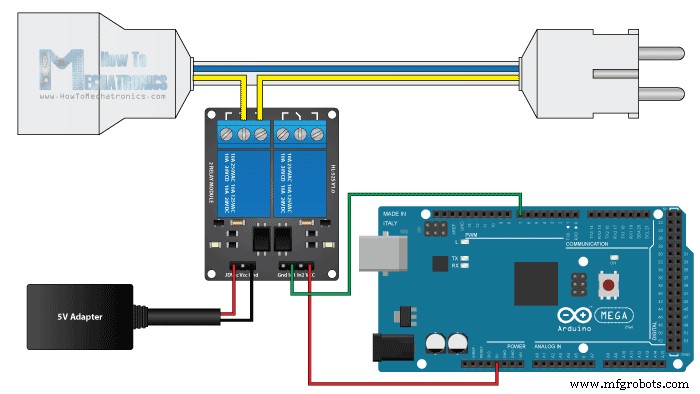
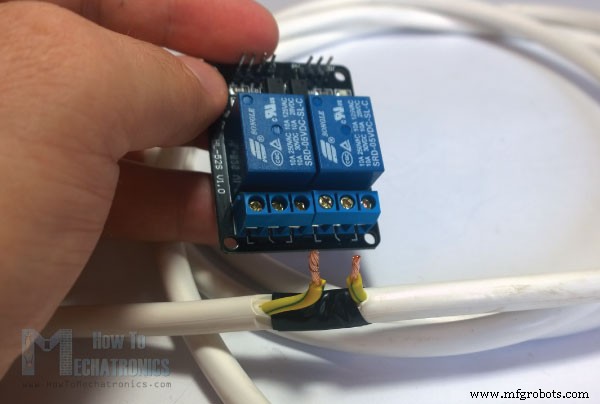
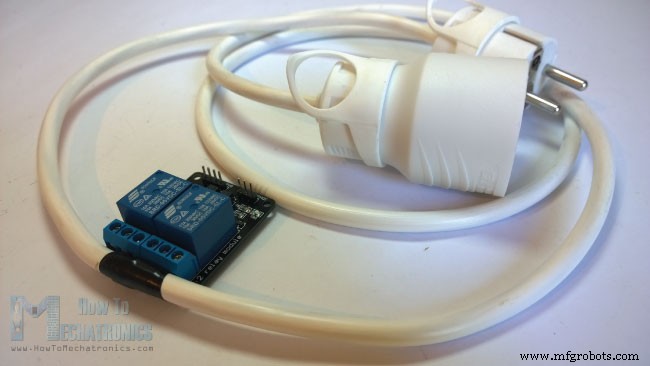
本教程将讲解如何使用Arduino和继电器模块控制高压设备。您可以观看以下视频或阅读下方文字教程。 我们可以用继电器控制高压电子设备。继电器本质是一个由电磁铁电气操作的开关。电磁铁由低电压(如微控制器的5V)激活,吸合触点接通或断开高压电路。 本教程以HL-52S双路继电器模块为例,每路额定10A @ 250V/125V AC及10A @ 30V/28V DC。高压输出端子有3针:中间为公共端,旁边两针分别标识为常开(NO)和常闭(NC)。 模块另一侧有两组引脚。第一组4针:GND、VCC供电,两个输入引脚In1、In2。第二组3针:JD-VCC和VCC间有跳线帽。此配置下,继电器线圈直接由Arduino供电,若继电器故障可能损坏单片机。 先看此配置下的继电器模块电路原理图。单片机5V接VCC引脚,经光耦激活继电器,同时也接JD-VCC给线圈供电。此时单片机与继电器无隔离。 为隔离单片机,需移除跳线帽,给JD-VCC和GND单独供电。此时单片机与继电器无物理连接,仅通过光耦LED光信号控制。 还需注意:模块输入引脚反相工作。输入低电平时电流从VCC流向输入引脚(低电平即地),光耦LED点亮激活继电器;输入高电平时无电流流动,LED不亮,继电器不激活。 继续前必须警告:将使用高压,若使用不当或不正确可能导致严重伤害或死亡。操作务必小心,后果自负。 先看电路图:用5V适配器作为独立电源接JD-VCC和GND。Arduino 5V接模块VCC,7号引脚接In1控制继电器。高压部分:电源插头、插座、双芯线。剪断一根线接到输出端子的公共端和常开端。激活继电器时高压回路接通。 制作电缆:买插头、插座、线。小心剪开线,剪断一根线按图连接到继电器常开端,两端分别接插头和插座。 注意:务必使用非“黄绿”双色线(该线为地线)。 最终成品电缆。使用前请用万用表检查或先用低压测试。 编写简单代码测试继电器。用7号引脚控制,定义为输出,每3秒激活/断开一次。再次提醒:模块输入反相,低电平激活继电器。 视频末尾有演示。测试了三个设备:100W白炽灯、台灯、风扇加热器,均工作于220V。 这样我们就可以用Arduino(或任何微控制器)控制任意高压设备。可能性无限:可结合电视遥控、蓝牙、短信、互联网等控制方式。概述
HL-52S继电器模块
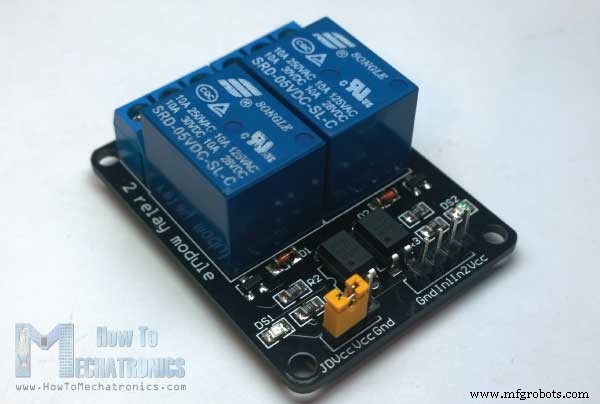
本Arduino继电器教程所需组件
电路图
高压警告
如何将Arduino继电器模块用于高压设备
Arduino继电器教程源代码
代码语言: Arduino (arduino)
int in1 = 7;
void setup() {
  pinMode(in1, OUTPUT);
  digitalWrite(in1, HIGH); // 初始高电平,继电器断开
}
void loop() {
  digitalWrite(in1, LOW);  // 激活继电器
  delay(3000);
  digitalWrite(in1, HIGH); // 断开继电器
  delay(3000);
}
制造工艺
- 复古 Numitron 管时钟:Arduino Nano 驱动,低温可靠省电
- 用 Alexa 控制吊扇:分步指南
- 打造安全的 Arduino RFID 门锁——分步指南
- 智能存钱罐:Arduino Nano 控制硬币识别器实现余额显示
- Arduino + HC-05 蓝牙控制 LED:MIT App Inventor 手机 App 开发全攻略
- Arduino Nano + 摇杆控制双步进电机:Visuino 图形化教程
- ThimbleKrox:基于 Arduino Micro 与 MPU-6050 的指戴式鼠标控制器
- DIY Arduino 蟑螂控制系统 —— 30 美元以内自制指南
- 使用 Arduino Uno 和蓝牙实现遥控小车:分步指南
- 通过专用 Android App 蓝牙控制 Arduino 机械臂
- Arduino 控制 65,280 路继电器:可扩展 IO 与继电器扩展方案
- Arduino Uno 控制 25kHz 4 针 PWM 风扇 - 硬件、代码与测试